Numérisation semi-automatique en broderie machine
| Guide de tutoriels de broderie machine | |
|---|---|
| ⚐ brouillon | ☸ débutant |
| ⚒ 2025/10/02 | |
| Prérequis | |
| Objectifs | |
|
|
| Voir aussi | |
|
|
| Catégorie: Broderie machine | |
Introduction
Résumé : Numérisation semi-automatique
La numérisation semi-automatique permet de transformer assez rapidement une image (matricielle ou vectorielle) en un motif de broderie, tout en gardant un bon contrôle sur le résultat. On déconseille la numérisation entièrement automatique sans retouches.
Fichiers matriciels (PNG haute résolution) :
- Préparer une image bien contrastée, simple, avec peu de couleurs (PNG ≥ 600 DPI).
- Importer l'image dans le logiciel de broderie.
- Utiliser des outils de conversion semi-automatique pour générer des objets de broderie (zones tatami, colonnes satin, lignes).
- Ajuster manuellement les paramètres des objets (type de point, densité, angles, sous-couches).
Fichiers vectoriels (SVG) :
- Importer un SVG propre (sans styles CSS complexes ni courbes inutiles).
- Appliquer une conversion guidée par type de forme (ligne, surface, contour).
- Contrôler l'ordre des objets, les points d'entrée/sortie, les sauts, les sous-couches.
- Ajuster les paramètres
Avantages :
- Gain de temps important sur les motifs simples ou décoratifs à condition de trouver du bon "clipart".
- Possibilité de retravailler les objets générés pour une meilleure qualité.
- Accessible aux débutants tout en restant utile pour les utilisateurs avancés.
Limites :
- Nécessite des retouches manuelles, surtout sur les objets fins ou les petits détails.
- Les novices qui ne respectent pas nos consignes risquent de produire un mauvais design, sujet à frustration !
Cette méthode constitue un bon compromis entre automatisation et contrôle.
La numérisation semi-automatique consiste d'abord à sélectionner ou à créer une image nette, précise, simple et avec peu de couleurs, donc à peu près compatible avec la logique de la broderie machine. Ensuite on convertit l'image ou ses objets en objets de broderie, un processus qui diffère selon le type d'image et les possibilités de vos logiciels. Pour finir, il faut parfois adapter la forme de ces objets, et dans tous les cas il faut ajuster les paramètres de broderie, y compris les types de remplissage.
La numérisation semi‑automatique présente les avantages suivants:
- On peut profiter de bibliothèques larges de "clipart", certaines gratuites et d'autres payantes
- On peut créer un dessin de précision avec un outil de dessin vectoriel (InkScape, Illustrator, Corel Draw, etc.). Par rapport aux capacités de dessin d'un logiciel de broderie typique, il s'agit d'un avantage non négligeable lorsqu'on crée des logos et des écussons.
- On peut créer très rapidement un motif de broderie de qualité "potable". Toutefois, sachez qu'une broderie de qualité demande en règle générale autant de travail que la numérisation classique.
La numérisation totalement automatique, c'est-à-dire une conversion sans intervention qui donne souvent un mauvais résultat pour deux raison principales: on utilise une image inappropriée comme départ et on ne contrôle pas assez le processus de conversion. La numérisation semi-automatique, par contre, repose sur un processus en trois étapes :
- Préparation du dessin : création d’un dessin vectoriel (SVG/AI) ou d’une image matricielle haute définition (PNG à ≥ 600 DPI) avec des contours nets et un nombre de couleurs limité. Alternativement, si l'image est de mauvaise qualité, on la nettoie le plus possible avec un outil de traitement d'images comme Topaz.
- Si l'image est vectorielle, on conseille de la préparer avec en tête la forme des objets que vous désirez broder. Un bon logiciel de numérisation va éliminer les superpositions plus au moins selon son bon vouloir, donc il est préférable de le faire soi-même en utilisation les outils des soustraction ou d’aplatissement dans le logiciel de dessin..
- Importation dans le logiciel : le fichier est importé dans un logiciel compatible (ex. Hatch Embroidery, Stitch Era, InkStitch).
- Numérisation. Le logiciel peut offrir une assistance pour réduire les couleurs d'une image matricielle, définir des paramètres par défaut pour une couleur, etc. Stitch Era permet de définir s'il faut enlever toutes les superpositions, seulement les larges ou aucune. Ensuite, on décide si on numérise le tout en une fois, par groupe ou objet par objet.
- Numérisation par objet. L'utilisateur sélection des objets (dessin vectoriel) ou zone de couleur (dessin matriciel) et fait une conversion vers un type d'objet de broderie (remplissages, colonnes satins, lignes en points avant, etc.), qu’il peut ensuite ajuster (ordre, densité, direction des points, textures).
- Numérisation par groupes d'objets: l’utilisateur sélectionne des groupes d'objets à transformer. Cette stratégie est utile dans des logiciels comme Stitch Era car on peut varier les stratégies de gestion des superposition. Par exemple, on peut choisir les petits objets à la fin pour qu'il soit numérisés en satin et posés par dessus les objets en tatami déjà numérisés.
- Alternativement, on peut convertir l'image dans son ensemble et laisser le logiciel prendre des décisions. Dans certains logiciels comme Hatch, on peut profiter d'une petite optimisation, c-a-d Hatch va dessiner quelques chemins de liaison.
Résumons encore une fois que cette méthode permet de travailler avec du "artwork" dans un bon logiciel de dessin tout en réduisant la charge de travail manuelle parce qu'on peut se reposer sur du clipart existant. Elle constitue une alternative efficace à la numérisation entièrement automatique ou entièrement manuelle. Pour créer ses propres dessins, il est fortement conseillé d'utiliser un vrai outil de dessin comme InkScape, Illustrator ou Corel Draw afin de produire un dessin de qualité. L'avantage d'un dessin vectoriel par rapport à un dessin matriciel (de qualité) est qu'on peut dessiner des objets superposés, par exemple des petits yeux en satin brodés sur un tatami ou encore des lignes ajoutant une sorte de texture. Un outil comme Canva produit du code assez chaotique et il faut utiliser avec précaution ce type d'outil "facile à utiliser".
Voir aussi:
Ci-dessous, on aborde quelques étapes importantes qui peuvent intervenir dans le processus.
Créer des images vectorielles à partir d'une image matricielle simple
Rappelons d'abord on décourage fortement le traitement automatique de photos et autres images complexes. Créer de la broderie à partir de ce type d'objets est généralement voué à l'échec si on n'est pas expert en manipulation d'images. Généralement, on décourage également la numérisation automatique d'images matricielles et on conseille de passer d'abord par une vectorisation, principe qu'on explique ici. Toutefois, si l'image est propre et si le logiciel numérise bien en ajoutant par exemple des superpositions et/ou des compensations d'étirement comme c'est le cas pour Hatch 3, le numériser directement est beaucoup plus simple et fera gagner du temps, autrement dit, vous pouvez ignorer cette étape.
Transformer un dessin matriciel en dessin vectoriel présente l'avantage que l'on peut modifier le dessin pour le rendre plus compatible avec la broderie. La transformation d'une image simple vers une image vectorielle comprend deux étapes principales: (1) réduire les couleurs et (2) vectoriser cette image réduite. Durant ces deux étapes, on éliminera aussi des détails trop petits pour être brodés ainsi que du "bruit" divers. Certains logiciels de broderie, comme Stitch Era soutiennent tout le processus (lire Stitch Era - créer une broderie à partir d'une image matricielle), d'autres logiciels comme InkStitch ou Hatch Embroidery 3 non. Enfin, pour Hatch 3, on conseille l'achat du module CorelDRAW (dessin vectoriel) qui permet une conversion plus souple d'un dessin vectoriel même si on utilise un logiciel externe comme InkScape.
Réduction de couleurs d'une image matricielle avec un exemple
Un bon logiciel de traitement d'image comme Photoshop ou le logiciel gratuit GIMP permet de réduire les couleurs d'une image. Cela simplifie grandement le processus de la vectorisation, car on pourra (si tout va bien) créer un objet de dessin à partir de chaque objet identifié par une couleur. On décrit l'utilisation de GIMP dans l'article InkStitch - broderies à partir de dessins faits à la main. En bref, il faut utiliser la fonction d'indexation de couleur que l'on décrit ci-dessous.
Ici on montre un exemple simple avec Gimp tout en rappelant qu'il existe d'autres outils (y compris dans les bons logiciels de broderie). On part d'une image d'un emoji Cat with Tears of Joy, plus précisément d'une ancienne variante de la police de Microsoft, pour laquelle on n'avait pas d'image vectorielle (à partir de 2022 les dessins vectoriels Microsoft sont devenus également publics avec la police "Fluent").
Ci-dessous vous trouverez divers fichiers utilisés et que vous pouvez télécharger pour essayer.
-
 Dessin matriciel plus ou moins original
 -
 Dessin matriciel réduit en couleurs, les "gris" ont disparu


L'objectif est de réduire les couleurs de façon à ce que chaque "objet" ait une couleur différente. Cela n'est pas toujours possible, mais facilite les étapes suivantes. Estimez un nombre de couleurs qu'il faut (typiquement entre 3 et 20) et essayez la réduction. Si le résultat n'est pas convaincant, il faut annuler (ctrl-Z) et recommencer.
- Ouvrir l'outil:
Image -> Mode -> Indexed.... - Définir le nombre de couleurs que l'on desire obtenir:
Color Index
Voici des copies d'écran qui montrent les opérations les plus importantes.


Notez qu'on peut effectuer d'autres opérations avant de réduire les couleurs, notamment jouer avec la saturation ou encore la luminosité.
Vectorisation
Une fois qu'on a une image matricielle réduite et propre on peut la vectoriser. Il faut importer l'image matricielle dans un logiciel de dessin comme Inkscape ou Illustrator. Dans Stitch Era on utilisera tout simplement l'outil de vectorisation intégré, enfin on peut aussi utilise celui d'un outil externe, puis importer le fichier vectoriel. Chacun de ces outils de vectorisation a un nombre de paramètres qu'il faut régler, notamment:
- Type de traçage: Ici on choisit par couleurs
- Pixels isolés à éliminer: Mouchetures (Angl. Speckles)
- Adoucir les coins / Lissage (lignes, coins ou joints arrondis)
- Optimisation (élimination de détails)
Ci-dessous on montre un exemple fait avec Inkscape (Menu Chemin->Vectoriser un objet matriciel)
-
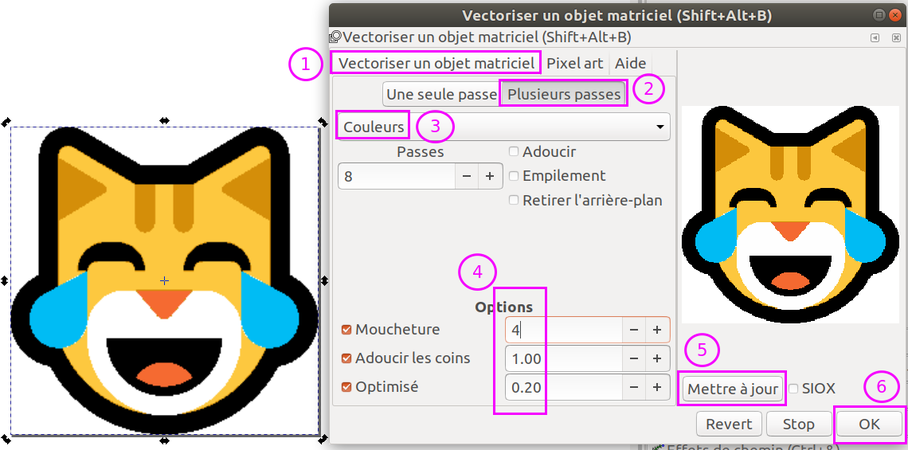 Vectorisation par les couleurs
 -
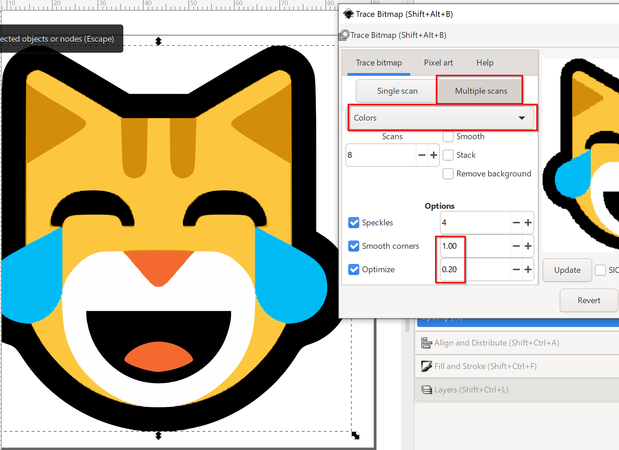 Vectorisation par les couleurs (Interface en Anglais)


Voici les valeurs de paramétrage utilisé. Il faut les adapter au type d'image et au résultat voulu. Souvent il faut plusieurs tentatives:
- Mouchetures: 4 (on élimine tous les objets qui ont moins que 5 pixels)
- Adoucir les coins: (plus la valeur et petite, plus les coins sont pointus). "0" veut dire pas de lissage, On suggère de commencer avec la valeur 1.
- Optimiser: Plus la valeur est petite, plus de nœuds seront crées. On suggère de commencer avec la valeur 0.2.
- Nombre de passes (scans): Nombre de couleurs qu'on a dans le dessin + l'arrière plan s'il en a
Étant donné qu'on a une faible résolution en broderie, on peut utiliser en règle générale des paramètres de vectorisation assez "agressifs". Par contre, il ne faut pas que les formes changent trop. Utilisez le bouton "Mettre à jour" pour pré-examiner le résultat, avant de cliquer sur "OK".
Le résultat comprend parfois des objets en trop qu'il va falloir supprimer. Pour les identifier, ouvrez le panneau Calques et objets et cliquez sur un objet après l'autre. Aussi, dans la plupart des outils, l'image vectorisée reste affichée, et il faut donc la cacher ou la supprimer pour voir le résultat. Ceci n'est pas le cas de Stitch Era qui supprime l'image après une vectorisation (donc attention!).
Numérisation directe d'images matriciels
La plupart des logiciels (en tout cas Stitch Era, Hatch 3, PE Design, Artspira) soutiennent la numérisation directe d'images matricielles. Comme on l'a déjà évoqué (et on le répétera encore), cette méthode exige une image de bonne qualité, ce qui n'est presque jamais le cas. En outre, on a relativement peu de contrôle sur le traitement. Enfin, Hatch 3 inclut deux méthodes intéressantes que l'on décrit plus en détail dans l'article Hatch Embroidery 3 - numérisation automatique:
(1) La méthode Numérisation automatique de broderie (Angl. "Auto-digitize Embroidery") offre les fonctionnalités suivantes:
- Réduction de couleurs: permet de réduire grossièrement le nombre de couleurs
- Fusion de couleurs: permet de réduire finement le nombre de couleurs qui restent après une première réduction
- Identification d'un type de remplissage (tatami ou satin ou ligne) selon la couleur, ce qui permet par exemple de gérer des lignes de contour
-
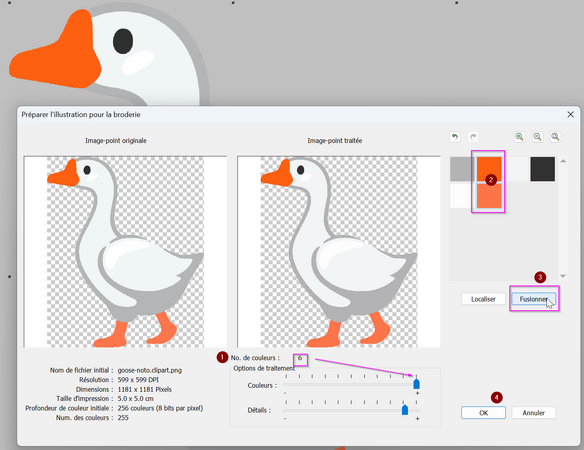 Fusion de couleurs dans Hatch 3
 -
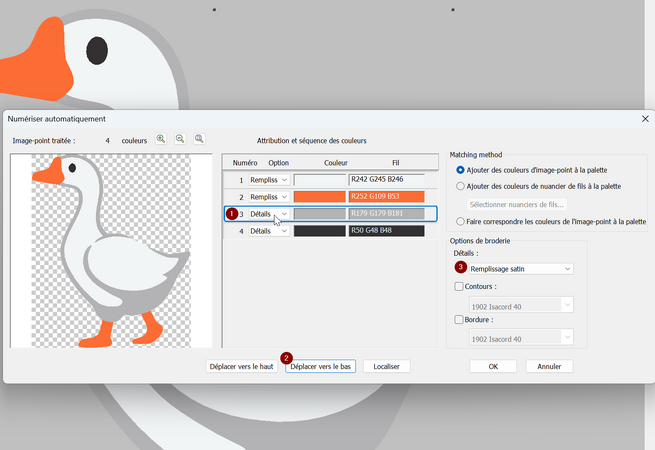 Choix du remplissage selon couleur dans Hatch 3


(2) La méthode "Cliquer pour" (Angl. "point to click") autorise une gestion plus fine du processus de numérisation automatique
- Elle inclut également, comme première étape, la réduction et fusion de couleurs décrite ci-dessus
- Ensuite, on peut numériser plage sur plage de couleur:
- cliquer pour remplir crée un tatami sur tout la surface sélectionné, y compris les surfaces à l'intérieur
- cliquer pour remplir sans jour crée un tatami sans trous, utile si on pense broder des petites éléments qui se trouve dans cette surface avec des satins.
- cliquer pour créer satin en points tournants, crée un satin standard définit par deux bords et des lignes de direction
- cliquer pour créer contour crée une ligne de contour. On peut tout à fait cliquer sur un objet déjà numérisé en tatami ou en satin pour obtenir un contour
- cliquer pour créer une ligne centrale crée du "line art" ou autres éléments qui doivent être brodés en lignes (points avants simples, répétés ou satin).

Ce type d'outils donne des résultats corrects, à condition d'ajuster les lignes de direction, etc. Par contre, il manque la précision du dessin vectoriel et il faudrait parfois couper ou fusionner des objets. Par exemple, après une vectorisation de cette oie en image matricielle, on aurait scindé les parties blanches et grises pour mieux maîtriser le choix et l'orientation de points.
Notons encore qu'il existe des outils comme Topaz qui permettent d'améliorer la précision d'une image, mais ils sont payants et pas toujours très performants sur des graphismes pixelisés ou autrement mal exportés.
Préparation des dessins vectoriels à numériser
Rappelons encore une fois qu'on conseille de commencer un projet de broderie par un dessin vectoriel simple, car il est plus facile de numériser un dessin bien préparé qui ôte par exemple des détails inutiles. Une numérisation automatique (à condition de faire des ajustements ultérieures) est plus facile que de numériser manuellement des objets de broderie. Aussi, la numérisation automatique à partir d'un dessin vectoriel est généralement de meilleure qualité qu'une numérisation à partir d'une image matricielle (car cette dernière doit de toutes les façon effectuer une vectorisation pour créer des objets de broderie).
- Certains logiciels comme Stitch Era ou Chroma incorporent un module de dessin, mais permettent aussi d'importer des formats vectoriels variés comme AI, CDR, SVG, EMF, etc. En Stitch Era, il existe aussi la possibilité d'importer directement un fichier ouvert dans Photoshop ou Corel Draw. Le logiciel de broderie Hatch inclut (avec l'extension CorelGEM, à option) le logiciel de dessin Corel Draw.
- InkStitch, étant une extension de Inkscape, est basé sur le dessin vectoriel par définition.
Si au départ on désire numériser une image matricielle (PNG, JPG, GIF, etc.) on conseille aussi de passer par un dessin vectoriel, procédure décrite ci-dessous. Si la qualité de l'image est mauvaise, il faut redessiner l'image, soit en vectoriel soit en numérisation classique.
- Des logiciels grand public comme PE Design n'ont pas de module de dessin, mais permettent d'importer certains formats vectoriels mais qui sont tout-de-suite traduits en matriciel.
- D'autres comme Hatch 3 peuvent importer un choix limité de formats vectoriels, notamment EPS. Son traitement d'image matriciels est bon et si on ne désire pas travailler avec des objets superposés on conseille d'exporter un fichier matriciel de bonne qualité du logiciel de dessin..
Préparation d'une image vectorielle - Opérations de base
Selon le logiciel et selon le mode importation utilisée, il faut préparer le fichier vectoriel sur 3 plans principaux: améliorer la qualité du dessin, éliminer les détails, gérer les superpositions. Stitch Era fait un travail excellent pour importer un dessin depuis un fichier ouvert dans Illustrator ou Corel Draw. L'importation directe d'un fichier SVG marche nettement moins bien et il faut suivre les étapes ci-dessous. Pour InkStitch et Hatch 3 il faut aussi passer par là, évidemment. Ici on présente le principe mais avec quelques références vers InkScape et Ink/Stitch.
Une fois un dessin vectoriel crée ou sélectionné il faut passer par les étapes suivantes pour obtenir une variante "compatible broderie".
- Ajustement (approximatif) de la taille. On conseille de régler votre outil de dessin en mm et ensuite d'adapter la taille du document. Dans InkScape:
Menu -> Fichier -> Propriétés du document(Angl.Menu -> File -> Document Properties) - Élimination de tous les détails trop petits. Les fils standards ont un diamètre d'environ 0.2mm et on utilise donc environ 5 fils/mm pour couvrir une surface. Lles aiguilles ont une épaisseur de 0.75mm. On objet qui fait par exemple 0.5x0.2mm crée un trait avec deux nœuds et un point au milieu. Il va tirer sur le tissu et sera à peine visible. Autrement dit, il faut éviter de travailler avec des détails trop fins.
- Élimination d'objets superflus. Lorsqu'on trace une image matricielle ou lorsqu'on importe un dessin crée pour l'affichage web, le dessin peut contenir des objets superflus que l'on ne désire pas inclure dans la broderie. Voir aussi: le problème des superpositions.
- Élimination de couleurs non brodables, donc par exemple les dégradés et transparents. Pas nécessaire pour Stitch Era à condition de passer par l'API de Illustrator.
- Élimination des petites écritures, mais en gardant en mémoire qu'il faut les recréer avec des polices de broderie déjà numérisées. Il faut à tout prix éviter de numériser automatiquement des petites et moyennes écritures. Le résultat sera moche !
- Briser les chemins complexes qui ne sont pas des polygones. Par exemple si deux yeux se trouvent dans le même objet, il faut les séparer.
- Aplatir le dessin. Si votre logiciel de broderie ne sait pas le faire (Stitch Era le fait très bien), il faut absolument éliminer les larges superpositions. Illustrator ne permet pas de faire cela de façon efficace. Inkstitch (depuis la version 1.3.2) a une fonction "flatten". CorelDraw, a la fonction "simplify". Si le "flatten/simplify" n'existe pas, il faut prendre les surfaces deux par deux et faire des soustractions. Ce problème est adressé plusieurs fois dans nos tutoriels spécifiques, lisez par exemple InkStitch - broder un emoji.
- Superposer légèrement toutes les surfaces qui ne doivent pas montrer du blanc entre les zones remplies. Alternativement, on peut travailler avec des compensations d’étirement dans le paramétrage, mais cela demande plus de maîtrise.
- Pour finir, on conseille de harmoniser les couleurs en utilisant une palette réduite, comme c'est décrit dans Palette de fil à broder. Une broderie typique ne devrait pas utiliser plus que 8 à 10 couleurs. Souvent il suffit d'en avoir 2 ou 3. Notamment pour broder plusieurs petits objets, on a intérêt à utiliser des couleurs standardisées, sinon il devient très difficile de retrouver les bons fils pendant la broderie ou dans l'écran de configuration d'une machine multi-aiguilles.
Exemple simple d'une image vectorisée avec InkStitch
On montre à titre d'illustration comment préparer une image vectorisée dans InkScape pour son extension Ink/Stitch. On reprend le chat qui pleure de joie. On verra que ces opérations sont un peu chronophages, même pour un objet simple. Travailler avec une image matricielle serait encore plus compliqué! Afin de réussir une broderie dans InkScape cette étape est importante. Stitch Era est plus permissif, car son algorithme de numérisation est bien optimisé et son module d'importation directe de Illustrator est très bien et corrige tous les objets (dégradés, certains objets non fermés, etc.)
Ci-dessous vous trouverez deux fichiers SVG utilisés et que vous pouvez télécharger pour essayer (cliquer deux fois sur chaque image et ensuite enregistrer la page web qui ne contient que le dessin SVG)
-
 Cat-face-with-tears-of-joy-microsoft-1.svg Dessin matriciel importé dans un fichier SVG
 -
 Cat-face-with-tears-of-joy-microsoft-4.svg Dessin matriciel vectorisé (c.f. ci-dessous)

Redimensionner
Pour définir la taille du dessin, évitez d'utiliser la souris pour tirer sur la sélection, mais entrez des nombres dans la barre de menu, c'est plus simple et plus précis. Ci-dessous on résume la procédure dans InkScape. Elle sera similaire dans tous les logiciels de dessin.
- Afficher le dessin en entier (appuyer sur "4" dans Inkscape).
- Tout sélectionner:
CTRL-A - Vérifier que les dimensions largeur et hauteur sont verrouillées
- Entrer soit la largeur, soit la hauteur
- Ajuster la taille du document soit à la taille de votre cadre de broderie soit à la taille du dessin. Dans InkScape,
Fichier->Propriétés du Document->Redimensionner la page au contenu(Angl.File->document properties->Resize to Drawing)
-
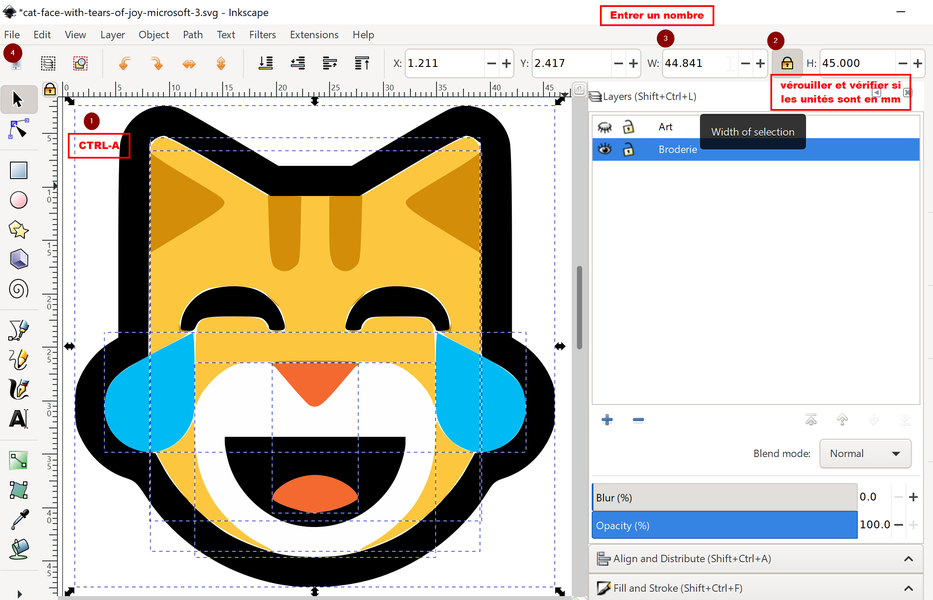 Changement de taille du dessin
 -
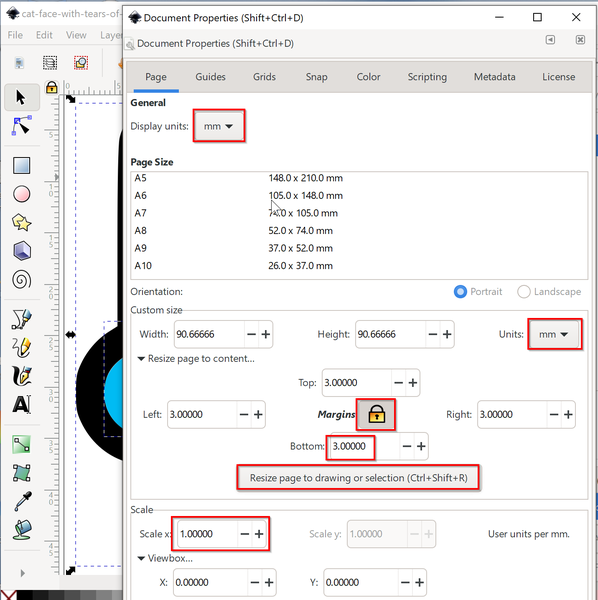 Ajustement de la taille du document et vérification des mesures utilisés et de l'échelle.


Organisation et vérifier les objets
Notre chat contient au départ 7 objets et on les a mis dans un calque "Broderie". L'image originale se trouve dans un calque "Art", rendu invisible. L'objectif est de trier les objets à peu près dans l'ordre où ils doivent être brodés. Les logiciels de dessin et les logiciels de broderies ont des outils qui permettent d'afficher la liste objets qui peuvent être organisés à plat, en groupes ou en calques. Le fait d'utiliser des calques ou des groupes n'a pas d'effet sur la broderie. L'ordre de broderie est (par défaut) de bas en haut dans InkStitch et de haut en bas dans Stitch Era et Hatch 3.
Avant toute opération, on conseille de vérifier les objets et de les lisser si possible. Cela les rend plus simples, donc va accélérer la numérisation. Mais cette opération va surtout fermes des polygones laissées ouverts par les dessinateurs...
Dans InkScape
- cliquer sur l'éditeur de nœuds et examiner l'objet. Pour un dessin non technique, je clique toujours une ou deux fois sur CTRL-L. Cela lisse l'objet et élimine étalement des nœuds tordus. Toutefois, parfois il faut ajuster des nœuds, en ajouter ou en supprimer. Si la couleur disparaît après un lissage (noir), il suffit de cliquer sur "Fill" et/ou "Stroke" dans le panneau
Fond et Contour(Angl.Fill and Stroke) - Le chemin 877 semble être inutile (arrière-plan blanc) et on le supprime.
- On sépare les larmes qui sont dans le même chemin "path871":
CTRL-Lpour lisser, puisChemin->séparerouCTRL-SHIFT-K - On sépare les 4 objets noirs (contour, 2x yeux, partie de la bouche). Le résultat peut faire peur car tout devient noir. Dans cas il faut repositionner les objets qui cachent les autres et en éliminer si nécessaire.
- On fait pareil pour les deux éléments orange de la bouche et les quatre éléments bruns clairs. Les quatre éléments bruns clairs en fait incluaient une dizaine de petits objets que l'on a tous pu tuer. Deux objets nécessitaient une correction de la forme.
- Ensuite, il faut trier les objets à peu près dans l’ordre. Faites cela avec le gestionnaire d'objets
Objet->Objets(Angl.Object -> Objects)
-
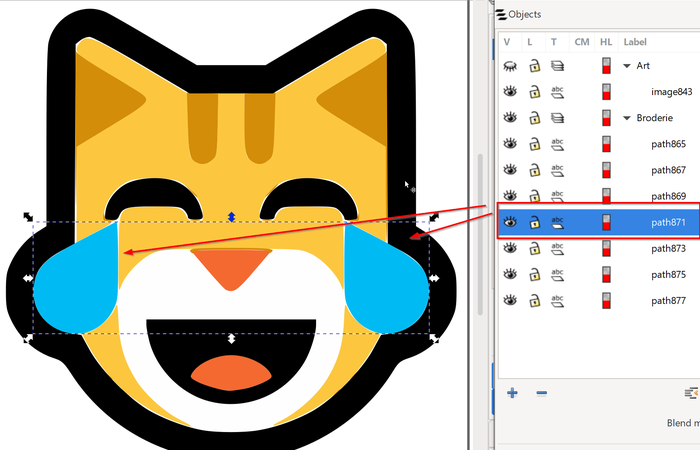 On brise le chemin qui inclut les deux larmes, c-a-d on crée un chemin séparé pour chaque larme.
 -
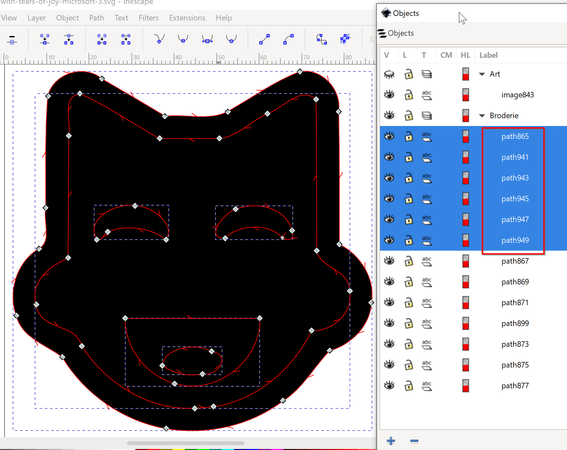 Briser l'arrière-plan noir crée une mauvaise surprise, mais gérable.


Superposition des objets
Cette étape est nécessaire pour travailler avec un logiciel qui permet la numérisation de dessins vectoriels, donc par exemple Stitch Era, Ink/Stitch ou (d'une façon limitée) Hatch 3. Elle n'est pas nécessaire pour des logiciels comme PE Design, puisque ces derniers ne savent pas travailler avec des dessins vectoriels. Il faut éliminer les grandes superpositions, sinon on va broder plusieurs couches une sur l'autre et casser les aiguilles ou la machine. Pour Stitch Era ce n'est pas nécessaire, car on peut lui demander de gérer toutes les superposition ou juste les superpositions importantes. Hatch prend des décisions automatiques sur les lesquelles on n'a pas de contrôle.
Dans InkScape:
À l'état, le fichier contenant un arrière-plan du visage noir, alors qu'il faut juste avoir une bordure. La solution qu'on a adoptée est la suivante:
- Supprimer l'objet noir en arrière plan
- Sélectionner tous les objets qui restent (
CTRL-A).
- Les dupliquer:
CTRL-D - Unioner le duplicat:
CTRL-+ - Définir une marge de 2.5cm pour le nouvel objet, et ôter le remplissage en utilisant le panneau
Objet->Fond et Contour(STRL-SHIFT-F)
On a une jolie bordure maintenant. Pour Stitch Era ce n'est pas nécessaire, car on peut facilement ajouter une bordure à un objet de broderie généré.
L'arrière-plan noir doit encore être éliminé, mais il faut préserver le noir pour les yeux et la bouche. La méthode la plus simple dans ce cas est de le dupliquer, réduire le duplicata et soustraire, stratégie expliquée plus loin avec plusieurs exemples dans InkStitch - broder un emoji.
- Réduisez le fond noir avec
CTRL-(jusqu'à ce qu'il disparaisse derrière le visage jaune.
- Dupliquer le visage jaune (car on va le soustraire du fond noir)
- Sélectionnez le fond noir plus le duplicata du visage et appuyez sur CTRL_- (Chemin -> Différence)
- Les yeux sont à séparer : (chemin->duplicate)

|

|

|
| Chemins des objets sélectionnés. Pas de superpositions large. | Objet correctement vectorisé: Pas de superposition large, petites superpositions entre objets, objets nettoyés. | Fichier paramétré pour broder avec InkStitch (download) |
Il existe aussi une fonction "aplatir" qui ne marche qu'avec des polygones bien fermés.
Superposition des bords
Après avoir trié les objets dans l'ordre, il convient de superposer un peu leurs bords car la broderie se contracte toujours. Soit vous agrandissez l'objet censé aller en arrière pour être brodé d'abord, soit vous agrandissez l'objet qui va devant et qui sera brodé après. Utilisez les opérations prévues pour diminuer ou agrandir une forme: Eroder ou Dilater. (Angl. "inset" et "outset"). Définissez une distance par défaut dans les options du programme. Alternativement, on peut jouer aussi avec les paramètres de broderie de compensation.
Agrandir ou diminuer un objet dans Inkscape:
- Pour définir les la distance d'agrandissement/diminution par défaut: Edit->Préférences->Behavior->Steps: Inset/Outset = 0.2mm
- Pour agrandir:
Chemin->Dilater(Angl.Path->Outset) ouCTRL-) - Pour diminuer un objet:
Chemin->Eroder(Angl.Path->InsetouCTRL-(
Une fois terminé ce type d'opération, vous pouvez soit numériser ces objets avec Ink/Stitch qui va simplement ajouter des annotations aux objets, soit l'importer dans un autre logiciel comme Hatch ou Stitch Era.
D'un dessin vers un objet de broderie
La procédure pour traduire un dessin vers un objet de broderie est forcément différente dans chaque logiciel, mais il existent deux principes qui sont similaires.
- Logiciels avec module dessin (Stitch Era, Ink/Stitch, Hatch+Corel etc.) : À partir d'un dessin importé, on crée des objets de broderie qui seront paramétrés selon un choix d'option que l'on peut régler plus ou moins en détail.
- Logiciels sans module dessin (PE Design etc.): D'abord, depuis un logiciel de dessin, on exporte un image matricielle à haute résolution. On numérise ensuite l'image matricielle en faisant bien attention aux compensations automatiques. Cette méthode marche également dans Stitch Era ou Hatch, mais elle n'est conseillé que pour les objets "plats".
Une fois crée les objets de broderie, il faut les re-paramétrer. Il faut notamment changer les angles de direction et changer parfois l'ordre de broderie. Parfois on change le type de points.
Ci-dessous on montre rapidement le process en entier pour nos trois logiciels en mettant en avant les principes et non pas les détails opérationnelles pour lequel il faut consulter d'autres tutoriels ou le manuel.
Dans InkStitch
Dans InkStitch on choisi un ou plusieurs objets qui sont censés devenir des objets de broderies similaires (même remplissage). Ensuite on lance le paramétrage qui inclut une prévisualisation du plan de broderie. Attention: Par défaut Ink/Stitch numérise tous les fonds en tatami et tous les contours sans fond en points avant. Mauvais résultat garanti si votre dessin comprend beaucoup de colonnes étroites !
Dans l'exemple suivant, on a choisi deux objets du dessin biberon (un emoji de Twitter). Ensuite on lance Menu Extensions -> Ink/Stitch -> Paramètres et on a changé le paramètre pour la densité en 0.22. Selon le type de point choisi, on obtiendrait un popup de paramétrage différent. Lire les tutoriels pour InkStitch pour plus de détails.

Dans Stitch Era
Dans Stitch Era on utilise la méthode "Art to Stitch" (Image en Objets) en choisissant un, plusieurs ou tous les objets. Cette méthode permet déjà d'indiquer les paramètres de base pour les remplissages, les satins et les lignes, notamment la longueur des points, la densité et la compensation. Toutefois, il va falloir faire des ajustements dans le gestionnaire d'objets dans la suive. On peut aussi, important, gérer les superpositions (élimination totale, élimination de grandes superpositions, ou aucune élimination). On voit également dans le panneau "broderie" des commandes pour créer direction des objets de broderie, fonction qu'un utilise très rarement.


Dans Hatch 3
On peut importer soit un fichier matriciel (*.PNG, *-JPG), soit un fichier vectoriel en *.CDR (CorelDraw), *.WMF (Windows) et *.EPS (Encapsulated Postscript).
Importation d'un fichier matriciel
Comme les outils d'édition de vecteurs sont très limités, on conseille de bien finir le dessin dans un logiciel de dessin et d'exporter le dessin en PNG. S'il y a des superpositions complexes à gérer, on conseille d'utiliser l'importation de de dessins vectoriels (c.f. ci-dessous)
Exportation d'un fichier vectoriel vers *.PNG depuis un logiciel de dessin:
- Dans Illustrator, faire une sélection et
clic droit -> Export Selection - Dans InkScape,
Fichier -> Exporter au format PNG
On conseille de choisir une précisions très élevée, par exemple 600 DPI, pour le reste, vous pouvez utiliser les paramètres par défaut.
On ne peut plus modifier le dessin dans Hatch. Ceci dit, on peut ajuster - si nécessaire - la forme des objets de broderie. Il faudra notamment vérifier les compensations, le choix des remplissages et ses paramètres.
Il est très important d'importer une image propre. Les images suivantes - tiré d'une proposition de Logo pour un cours en ligne sur l'écriture Dongba, contrastent (1) un PNG de mauvaise qualité faite avec une copie d'écran et sa numérisation avec (2) un PNG de bonne qualité extrait d'un PDF avec Acrobat PRO et sa numérisation. On voit que la numérisation de la première mauvaise image résulte à une bordure supplémentaire plus des objets de broderie peu précises.
-
 Fichier PNG peu précis
 -
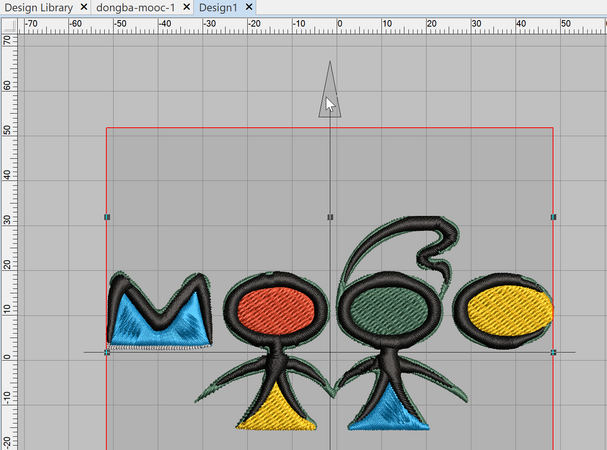 Numérisation du fichier PNG peu précis - mauvaise qualité
 -
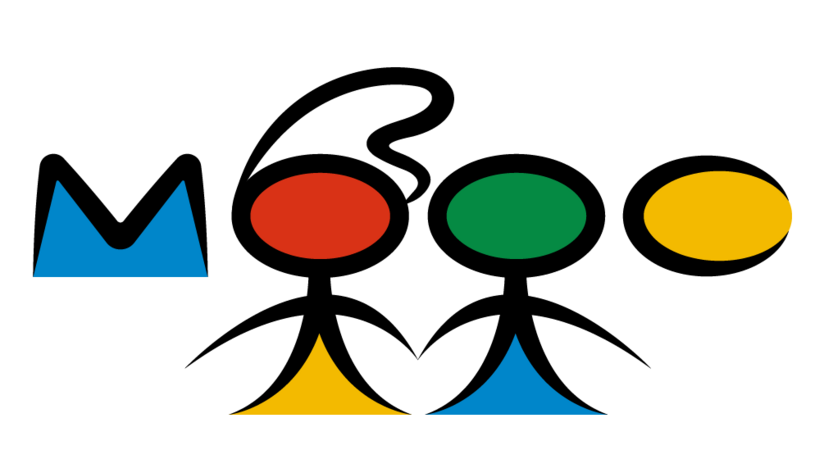 Fichier PNG de bonne qualité (exporté correctement d'un PDF vectoriel)
 -
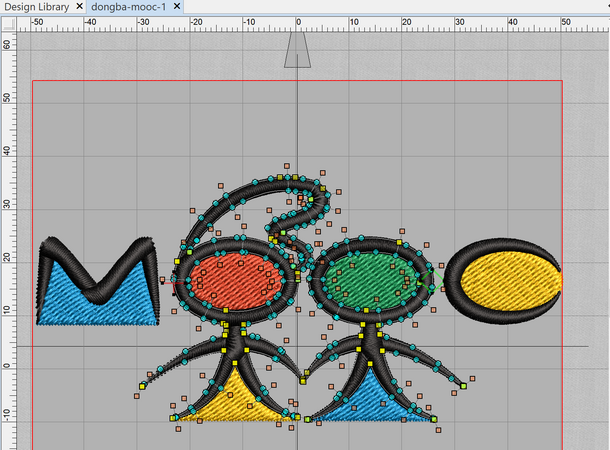 Numérisation du fichier PNG précis - bonne qualité


Bien entendu, pour obtenir un résultat optimal, il faudrait également vérifier le "bon résultat", notamment les sous-couches, les directions, les sous-sections, etc. Mais le résultat brut montré ici serait déjà "brodable".
Pour en savoir plus: Hatch Embroidery 3 - numérisation automatique
Importation d'un fichier vectoriel
- On conseille de produire un fichier *.EPS depuis votre logiciel de dessin ("standard" de Adobe, similaire au PDF). Si vous avez acheté le module CorelGEM vous pouvez importer du SVG ou n'importe quel autre format dans Corel, puis Convertir.
- Il faut impérativement décocher la case
matricieldans le dialogue d'importation. Le résultat est la liste des vecteurs du dessin que l'on retrouve dans le panneau "mettre en séquence" comme dans l'image ci-dessous. - Ensuite on peut sélectionner vecteur par vecteur, ou des groupes et les convertir avec une méthode "clic" que l'on a déjà présenté ci-dessus dans la section "Numérisation directe d'images matriciels". On conseille de numériser des vecteurs qui n'incluent que des petits objets sans jours, cela créera un tatami plus régulier. Ensuite, il faudrait de préférence broder les petits objets comme des satins ou alors comme tatami sans sous-couche.

On décrit plus des détails concernant la numérisation (semi) automatique avec Hatch 3 + CorelDRAW Gem dans l'article CorelDRAW GEM for Hatch Embroidery
Paramétrisation
Dans cet article on n'abordera pas la paramétrisation des différents points de broderie. Elle est abordée dans l'article Principes de la numérisation en broderie machine et dans certains articles spécialisés vers la fin du document.
Points les plus importants à vérifier / adapter: les lignes de direction, varier les directions des zones tatami, la compensation d'étirement, superpositions de tatami et zones de concentration de points.
Dépôts de clipart
Voici un petit choix de ressources que l'on utilise.
Vectoriel
- Open Clip Art Library (SVG and PNG). Dessins variés, la plupart pas comptatibles broderie
- FreeSVG Dessins variés, la plupart pas comptatibles broderie
- FreeSVGClipArt Dessins variés, la plupart pas comptatibles broderie
- The Noun project (sign-up required). Très grand catalogue d'icônes
- Nuvola SVG icons (icônes SVG dans le dépot de WikiMedia)
- Public domain vectors
- Iconify Grand catalogue d'icônes open source (y compris les polices emoji)
- Adobe stock (commercial, cher, mais de qualité)
- Toutes les polices dans votre ordinateur
Matriciel
- La plupart des sites listés sous "vectoriel" permettent également une exportation en *.PNG
Générateurs
On peut générer des images avec divers générateurs d'images. Dans ce cas il est important de préciser que l'image doit être simple, plate, peu de couleurs, etc. Illustrator contient un outil qui permet de produire une image vectorielle.
Conclusion
Voici quelques astuces à retenir.
Astuces : Numérisation semi-automatique
La numérisation semi‑automatique permet de générer rapidement un design de broderie à partir d’une image, tout en conservant un contrôle manuel sur la qualité.
- Étapes clés :
- Sélectionnez ou créez une image nette, simple, bien contrastée, avec peu de couleurs. Préférez un format vectoriel (SVG, AI, EPS...) ou un PNG bien préparé.
- Préparez votre fichier vectoriel avant l’import (pas de superpositions inutiles, simplifiez les formes).
- Choisissez un outil de numérisation automatique adapté et appliquez-le à toute l’image, à une partie ou objet par objet.
- Définissez pour chaque forme le type de point souhaité : zone tatami, colonne satin, ligne, etc.
- Ajustez les formes et les paramètres techniques (densité, angle, sous-couches, compensation, bordures...).
- Pour une image matricielle, réduisez d’abord le nombre de couleurs et ajustez la résolution.
- Paramétrez chaque objet avec soin.
- Lancez une simulation et examinez le résultat en détail.
- Brodez un échantillon test et ajustez si besoin.
- Conseils pratiques :
- Utilisez des clipart de qualité (rapide) ou dessinez directement en vectoriel (idéal pour logos ou écussons).
- Évitez les conversions 100 % automatiques sans réglage manuel : elles donnent souvent des résultats médiocres.
- Préférez les outils semi-automatiques comme « click-to-stitch » (Hatch) ou les assistants avec contrôle global (Stitch Era).
- Évitez de numériser des lettres, utilisez les polices déjà numérisées. A la limite vous pouvez utiliser les polices truetype si votre logiciel les importe dans l'outil de lettrage, mais sachez qu'il faut y apporter des corrections.
Cette méthode combine la rapidité de l’automatisation avec la qualité du travail manuel.