Principes de la numérisation en broderie machine
Introduction
Résumé
La numérisation en broderie machine consiste à convertir une idée ou une image en un plan de broderie structuré, composé d'objets de broderie vectoriels. La forme de ces objets et leurs paramètres techniques déterminent les points qui seront générés. Le processus repose sur plusieurs étapes clés :
- Préparation du motif : on part d'une image propre, souvent vectorielle ou matricielle simplifiée, retravaillée si nécessaire pour garantir une numérisation claire.
- Création des objets de broderie : chaque élément à broder est transformé en objet (ligne, colonne, zone) auquel on assigne un type de point, une densité, un angle, et d'autres paramètres.
- Influence du tissu et du fil : la nature du support (tissu fin, extensible, rigide, etc.) et le type de fil utilisé influencent fortement le choix des points, des densités, des sous-couches (underlays) et des angles.
- Angles de broderie : certains angles comme 0°, 90° ou 45° produisent souvent des effets indésirables (déformations visibles ou textures trop rigides). Varier les angles entre objets similaires permet de réduire les effets de tension et d'améliorer le rendu.
- Effets d'étirement (pull/push) : les tissus réagissent différemment à la tension du fil. Il faut anticiper la déformation en ajoutant des compensations, notamment pour les points satin et les remplissages.
- Sous-couches (underlays) : ces points invisibles stabilisent la broderie et améliorent la netteté. Leur type (zigzag, contour, croix) dépend du tissu et du point principal.
- Ordre de broderie et tri : bien organiser la séquence permet d'éviter les sauts d'aiguille inutiles, d'améliorer la précision du motif et de minimiser les erreurs d'alignement.
- Finitions et détails : les contours, les petits éléments et les effets de texture s'ajoutent en fin de travail. Des réglages fins permettent d'éviter les décalages et de soigner le rendu.
Deux approches coexistent :
- la numérisation semi-automatique, plus rapide mais qui nécessite des corrections manuelles ;
- la numérisation classique, entièrement manuelle, utilisée par beaucoup de professionnels de la broderie.
Chaque logiciel utilise ses propres termes et catégories pour décrire les objets et les points, mais les principes restent les mêmes. Un tableau comparatif des principaux types de points est inclus en trois langues pour faciliter l'orientation. La qualité finale dépend autant du motif que des réglages appliqués lors de la numérisation.
La numérisation en broderie machine part toujours du même objectif : à partir d'un dessin, d'une image ou d'une simple idée, définir un ensemble d'objets de broderie qui permettront à la machine de générer les points de broderie voulus. Comme on l'a vu dans l'article d'introduction Broderie machine, il existe plusieurs façons d'y arriver.
Le choix du chemin dépend du type de motif souhaité et du point de départ. On conseille aussi de travailler avec les versions anglaises des logiciels : la documentation disponible sur Internet y est généralement bien plus abondante. Certains éditeurs, comme Wilcom, mettent parfois des années à traduire leur documentation dans d'autres langues.
On distingue deux grandes approches :
- La numérisation (semi-)automatique, que l'on privilégie dans un contexte de design et fabrication numérique. Elle consiste à produire (ou adapter) un dessin vectoriel ou matriciel de bonne qualité, puis à le traduire en objets de broderie à paramétrer et, si besoin, à ajuster. Pour en savoir plus : numérisation semi-automatique en broderie machine.
- La numérisation classique. C'est l'approche utilisée par la plupart des professionnels de la broderie hors industrie textile : on dessine directement les objets de broderie dans le logiciel. Pour en savoir plus : numérisation classique en broderie machine.
Les deux approches peuvent bien sûr être combinées, et il existe des variantes.
La broderie repose sur trois types de points fondamentaux :
- Points droits – pour les contours et les lignes simples.
- Points satin (ou point de damasse) – pour les lignes larges, les colonnes, les petits objets ou les bordures ; réalisés par un zigzag dense.
- Points de remplissage (ou tatami) – pour couvrir de grandes zones, notamment des polygones avec ou sans trous ; réalisés à la manière d'un tapis.
Chaque type a ses usages et ses limites : un tatami trop étroit brode très mal, un satin trop large est fragile — voire refusé par la machine.
Comme chaque logiciel organise ses outils à sa manière et utilise souvent un vocabulaire qui lui est propre, il est vivement conseillé de commencer par lire l'introduction du manuel ou de regarder une bonne vidéo de présentation (pas toujours facile à trouver). Cela permet de comprendre la logique de l'interface et d'éviter des essais à l'aveugle, souvent source de confusion.
La qualité en broderie machine
Notre objectif est de vous amener à créer des broderies acceptables selon votre propre formule qualité / compétences * effort fourni. Voici quelques critères qui identifient une bonne broderie. On introduira les concepts abordés plus loin dans cet article ainsi que dans d'autres articles de cette collection.
Critères de qualité d’une bonne broderie
Adaptation au support : Une broderie réussie doit être adaptée au tissu utilisé (épais, fin, extensible, rigide, etc.). Le type de point, la densité, le choix du stabilisateur et la méthode de cerclage doivent tenir compte des propriétés mécaniques du support. Une broderie trop rigide sur un tissu souple ou extensible se déformera ou tirera le textile. Un motif acheté est typiquement optimisé pour être brodé sur un tissu stable, ce qui pose souvent des problèmes quand on le brode par exemple sur un t-shirt léger.
Résistance à l’usage et au lavage : Une broderie de qualité conserve son apparence après plusieurs lavages ou manipulations. Elle ne doit ni rétrécir, ni se déformer, ni perdre ses fils. Cela dépend notamment du type de fil, du stabilisateur, de la densité, des points d’arrêt et des paramètres machine. Beaucoup d'amateurs utilisent de l'hydrosoluble pour obtenir un meilleur résultat ... et qui part au premier lavage. Donc, n'utilisez de l'hydrosoluble que pour aplatir des poils.
Tenue correcte du tissu : Le tissu ne doit présenter ni plis ni tension autour de la broderie. Un bon cerclage et un stabilisateur bien choisi assurent la stabilité du tissu, notamment pour les motifs denses ou les tissus délicats. Ceci dit, il n'existe pas de recette miracle pour une mauvaise numérisation.
Densité adaptée des points couvrants : La densité des points qui sont censés couvrir le tissu doit être suffisante pour couvrir le tissu sans excès. Trop faible, le motif paraît clairsemé ; trop élevée, il devient cartonné ou risque d’endommager le support. Elle doit s’adapter au type de tissu, au point et au fil.
Transitions harmonieuses entre les objets : Les objets doivent s’enchaîner proprement. Il ne doit y avoir ni chevauchements excessifs, ni vides visibles là où il en devrait pas en avoir. Les zones se complètent avec cohérence, grâce à des recouvrements et des directions bien planifiés.
Bonne gestion des sauts de fil : Une broderie propre évite des sauts de fils inutiles. Si possible, il faut numériser des chemins de liaison pour relier les objets sans sauts visibles. Les sauts restants doivent être courts, discrets, voire automatiquement coupés par la machine. Sinon, ils doivent être retirés manuellement, en particulier sur la face visible.
Propreté de l’exécution : Pas de fils oubliés, de stabilisateur visible, de boucles ou de décalages. Le résultat final doit être net et régulier, à l’endroit comme à l’envers.
La qualité du rendu dépend fortement de la numérisation : ordre des objets logique, angles variés et optimisés, sous-couches bien conçues, densités équilibrées, types de points adaptés aux formes. Un motif mal numérisé donne des résultats médiocres même avec une bonne machine.
Travailler avec des images
Les images jouent un rôle important en broderie numérique : soit comme clipart à convertir en broderie, soit comme source d'inspiration. Les débutants pensent souvent qu'il suffit de prendre une image trouvée sur Internet pour la transformer en broderie. En réalité :
- Il est relativement facile de convertir une image simple et nette, avec peu de détails et peu de couleurs.
- Il est difficile de transformer une image précise mais complexe. Cela exige une réinterprétation : il faut simplifier, voire supprimer certains éléments.
- Il est très difficile de transformer une image floue et/ou complexe. Dans ce cas, il est plus simple de redessiner le motif — soit directement dans un logiciel de broderie, soit dans un logiciel de dessin vectoriel. C'est pourtant le cas de la plupart des images que l'on trouve sur Internet.
Pour cette raison, on conseille aux débutants d'apprendre la numérisation sans passer par la transformation d'images : soit en dessinant directement des objets de broderie (voir Numérisation classique en broderie machine), soit en dessinant et convertissant des objets vectoriels adaptés à la broderie (voir Numérisation semi-automatique en broderie machine).
Il existe deux grandes familles d'images :
- Les images vectorielles sont des dessins construits à partir de formes mathématiques. Une ligne, par exemple, n'est que deux points reliés par une équation. Ces images sont faciles à modifier et à redimensionner sans perte de qualité — ce qui les rend bien adaptées à la numérisation en broderie. Les formats les plus courants sont SVG (utilisé sur le web), AI (Illustrator), *.CDR (Corel Draw), EMF (format d'échange Microsoft) et EPS (variante de PostScript/PDF). Les logiciels de broderie professionnels comme Wilcom E4, semi-professionnels comme Stitch Era ou Chroma, et le logiciel libre Ink/Stitch travaillent bien avec les vectoriels. Les logiciels grand public comme PE-Design ou Hatch les supportent moins bien et nécessitent une préparation différente.
- Les images matricielles (bitmap en anglais) sont constituées d'une grille de pixels colorés. Elles posent trois problèmes : on ne peut pas les agrandir sans perdre en qualité, leur contenu est difficile à modifier, et la plupart des formats courants utilisent une compression qui fait perdre des informations. Or, la majorité des cliparts trouvés sur Internet sont de ce type. Les formats les plus répandus sont *.png, *.jpg et *.gif — PNG et GIF conviennent mieux aux dessins, JPG aux photos. Les formats *.bmp et *.tiff sont plus précis mais occupent plus d'espace. Quand on travaille avec une image matricielle, on peut tenter de la vectoriser (avec Ink/Stitch, Stitch Era, etc.), ou de la convertir directement en objets de broderie (avec PE-Design, Hatch, etc.). Mais comme le résultat est souvent décevant, la solution la plus fiable reste de placer l'image en arrière-plan et de redessiner le motif par-dessus — en vectoriel ou directement en objets de broderie.
Le tableau suivant présente les étapes possibles selon le type d'image de départ. La plupart sont optionnelles.
| Type d'image
de départ → Étapes importantes ↓ |
Dessin
vectoriel simple |
Dessin
vectoriel compliqué |
Image
matricielle simple |
Image
matricielle composée de traits |
Image
matricielle complexe |
Lettres | Objets
très petits |
Une idée |
|---|---|---|---|---|---|---|---|---|
| 1. Réduction de couleurs d'une image matricielle | X X | X | X | |||||
| 2. Vectorisation d'une image matricielle | X X | X X | X | |||||
| 3. Dessiner des objets vectoriels | X | X | X X | X | X X | |||
| 4. Adaptation du dessin vectoriel | X X | X | X X | X X | X | |||
| 5. Nettoyage du dessin vectoriel | X | X | X X | X X | X X | X | ||
| 6. Numérisation automatique en objets de broderie | X X | X X | X X | X | X | X | X | X X |
| 7. Dessiner des objets de broderie | X | X | X X | X | X X | |||
| 8. Utilisation d'objets déjà numérisés | X X | |||||||
| 9. Points manuels | X | X | X | |||||
| 10. Reparamétrage et ajustement d'objets de broderie | X X | X X | X X | X X | X X | X X | X X | X X |
Voici quelques précisions sur chaque type de départ. Ces approches peuvent bien sûr être combinées.
- Dessin vectoriel simple. En général facile à numériser, mais il faut d'abord le nettoyer : s'assurer que les remplissages sont fermés, simplifier certains chemins, et gérer les superpositions avec des outils comme la soustraction ou la division. On en trouve sur des sites comme iconify.design ou thenounproject.com.
- Dessin vectoriel complexe. Des sites comme openclipart.org proposent de nombreux dessins attrayants, mais les numériser demande souvent un travail de remaniement important — peu recommandé aux débutants. Des dessins de qualité existent chez Adobe Stock et des vendeurs similaires, mais ils sont payants.
- Image matricielle simple. Il s'agit souvent de logos, de symboles ou de dessins simples. On peut les vectoriser assez facilement. Le résultat s'utilise bien dans Stitch Era ou Hatch, mais demande plus de travail dans Ink/Stitch.
- Image matricielle composée de traits. Si l'image n'est pas trop complexe, on peut la convertir en noir et blanc, puis tracer les lignes centrales (center lines). Si les traits sont connectés, un outil comme le redwork permet de tout broder en un seul passage.
- Image matricielle complexe. Il vaut généralement mieux redessiner les éléments en plaçant l'image en arrière-plan comme référence. Une tablette graphique est utile dans ce cas. On peut aussi choisir de créer directement des objets de broderie (numérisation classique).
- Lettres. Numériser des lettres proprement est long et difficile. On conseille d'utiliser les polices intégrées au logiciel. Les logiciels semi-professionnels permettent d'importer des polices TrueType, mais le résultat nécessite des retouches.
- Petits objets. La numérisation automatique gère mal les très petits éléments — des yeux de 5 mm, par exemple. Il vaut mieux les dessiner point par point en mode manuel.
- Une idée. Pour broder un motif imaginé, on peut soit apprendre à dessiner, soit chercher un clipart SVG à adapter sur des sites comme OpenClipArt, Noun Project ou dans des polices Emoji.
La suite de cet article revient sur certaines de ces étapes et introduit quelques notions supplémentaires.
L'organisation des objets de broderie et le paramétrage
Un motif de broderie est constitué d'une série d'objets de broderie, brodés dans un ordre défini par la personne qui numérise. Chaque logiciel propose un panneau pour visualiser et réorganiser cette séquence. Selon le logiciel, on peut aussi y afficher le type d'objet, son type de point ou son nombre de points.
-
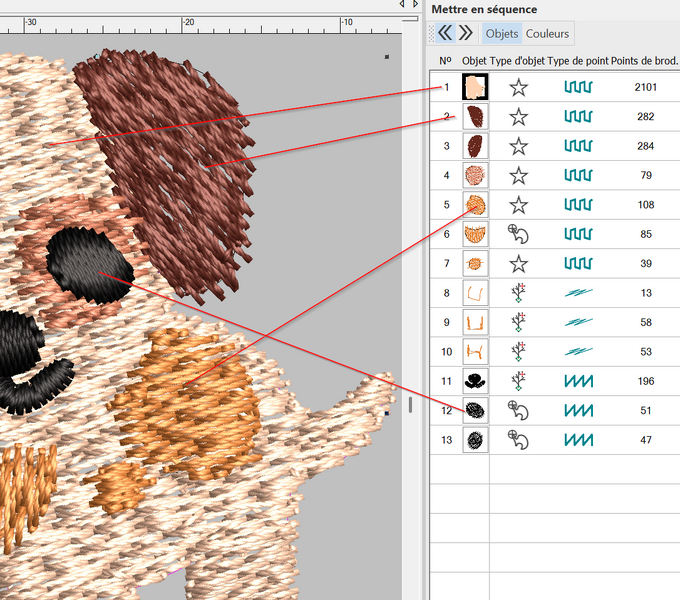 Panneau de séquence détaillé dans Hatch 3
 -
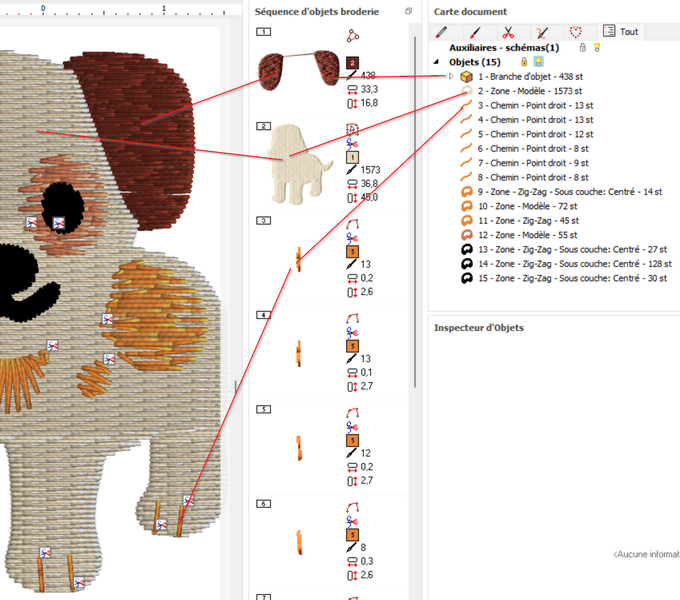 Panneau de séquence et "carte" des objets dans Embroidery Office 23
 -
 Panneau des calques et objets dans InkScape / InkStitch


Un objet de broderie est avant tout une forme géométrique : un polygone, une ligne, une colonne. Il existe aussi des objets composites, c'est-à-dire des arrangements automatiques et optimisés d'objets du même type. Chaque objet est brodé avec un type de point donné. Certains logiciels avancés, comme Embroidery Office (mais pas Hatch 3), permettent en plus de définir un point différent pour le contour, ou encore un point par section d'un objet divisé.
Une fois le type de point choisi, il faut préciser comment il sera brodé — c'est là qu'interviennent les paramètres.
Selon Marina Belova, une experte en broderie numérique, les principaux paramètres d'un objet de broderie sont :
- Longueur des points : distance entre deux points consécutifs, typiquement entre 1 et 3 mm.
- Densité : exprimée en lignes par mm, ou en distance entre les lignes (ou entre deux lignes sur deux).
- Largeur : en mm pour le satin, en nombre de répétitions pour les points droits.
- Angle des lignes de remplissage : en degrés par rapport à l'horizontale (pour le satin, par rapport à l'axe de la colonne).
- Texture : motif de remplissage — certains logiciels en proposent des centaines.
- Raccourcissement de points : dans les satins et les zones courbes, certaines lignes doivent être raccourcies pour éviter une densité excessive.
- Forme des bordures : droite ou hachée.
- Compensation de l'étirement (pull compensation).
- Compensation de la poussée (push compensation).
- Sous-couches (underlays) : type, densité, angle.
- Points de verrouillage : type et densité.
À cela s'ajoutent des paramètres spécifiques à certains types et sous-types de remplissage.
Tous ces paramètres ne s'appliquent pas à chaque type de point. Le tableau suivant résume lesquels sont pertinents pour chaque type.
| Type de point | Longueur du point | Densité | Largeur d'une ligne | Angle des lignes de remplissage | Texture (remplissage de zones) | Raccourcir points | Forme des bordures | Compensation de l'étirement | Compensation
de la poussée |
Sous-couches | Points de verrouillage |
|---|---|---|---|---|---|---|---|---|---|---|---|
| Point manuel | X | ||||||||||
| Point droit | X | X | X | ||||||||
| Satin | X | X | X | X | X | X | X | X | X | X | |
| Remplissage | X | X | X | X | X | X | X | X | X |
Les paramètres d'un objet se règlent dans un ou plusieurs panneaux ou menus selon le logiciel. Certains, comme Embroidery Office, proposent deux ou trois façons d'accéder aux mêmes réglages. Les exemples ci-dessous montrent comment modifier les paramètres de base d'un remplissage tatami — ici, le corps d'un petit chien. Ne cherchez pas à comprendre chaque détail : l'essentiel est de voir que chaque logiciel dispose d'une interface dédiée, qu'il s'agisse de panneaux, de fenêtres contextuelles ou de bandeaux de menu.
-
 Panneau Paramètres tatami pour Hatch 3. La densité se règle dans le premier onglet.
 -
 Panneau condensé des paramètres tatami pour Embroidery Office 23. On peut aussi utiliser les bandeaux de menu ou une vue tabulaire plus claire, mais plus encombrante.
 -
 Dans Ink/Stitch 3.2, les paramètres tatami se règlent dans une fenêtre contextuelle (« Paramètres »).


Construction de remplissage de polygones
Cette section aborde la question du remplissage de polygones. On part du principe que vous allez demander à votre logiciel de créer un objet de broderie à partir d'un dessin, ou qu'un objet existe déjà et qu'il faut le reparamétrer. Selon le logiciel, la démarche diffère légèrement :
- Dans Ink/Stitch, il n'y a pas vraiment de distinction entre objet de dessin et objet de broderie : on paramètre un objet avec un fond, ce qui ajoute des attributs SVG.
- Dans Stitch Era, on crée un objet de broderie avec
Art to Stitchà partir d'un dessin vectoriel, ou directement par numérisation manuelle avec l'outilzone avec modèle. - Dans Hatch, même logique : on convertit un polygone vectoriel ou une plage de couleur par numérisation (semi-)automatique, ou on dessine un objet de broderie avec l'outil
numériser une forme fermée.
Choix du modèle de remplissage et variation de directions

La première question est de savoir comment remplir ces zones. Une règle de base : varier les types de points et les directions de couture, pour plusieurs raisons :
- Les effets de poussée et de traction (push/pull) peuvent être partiellement compensés, comme on l'explique plus loin. Si toutes les directions vont dans le même sens, on peut jouer sur les compensations — par exemple ajouter 1 mm de chaque côté pour un tissu peu stable, un peu moins pour un tissu ferme. Voir la section Paramètres de densité ci-dessous.
- Varier les types de points (sans exagérer) enrichit visuellement le motif.
- Changer les angles aide à lutter contre les étirements et crée des effets de lumière intéressants, surtout avec les points satin.
La plupart des logiciels proposent un large choix de modèles de remplissage tatami. Les logiciels industriels, et Stitch Era dans la gamme semi-professionnelle, permettent de créer ses propres motifs tatami. L'article Points de broderie présente plus en détail les différentes catégories.
Pour les tatamis, on distingue d'abord des modèles relativement simples basés sur une structure de répétition régulière, puis des motifs avec reliefs (tampons, textures) ou des points irréguliers.
À la place d'un remplissage tatami, on peut utiliser des alternatives comme le remplissage par contour, les points de croix ou les points méandres. Ces méthodes, généralement basées sur des traits, donnent un résultat plus aéré et se brodent facilement sur de grandes surfaces.
Paramétrage de remplissages tatami
Les paramètres les plus importants sont :
- Le motif de remplissage (voir aussi Points de broderie). La plupart des logiciels offrent un large choix. Il est difficile d'évaluer le rendu sur la seule simulation — on conseille de broder quelques carrés de comparaison.
- Langle ou les angles (si le logiciel supporte les objets « tournants »). Pour un tissu tissé, éviter les grandes surfaces à 45° (direction qui tire le plus) et les directions parallèles aux fils du tissu.
- La densité (voir la section « densité »). Typiquement 4,5 à 5 lignes/mm dans Stitch Era, soit 0,20 à 0,22 mm entre les lignes dans Ink/Stitch, ou 0,44 à 4 mm dans Hatch.
- La compensation d'étirement (voir la section « étirement »). Typiquement 0,2 à 0,3 mm pour un tissu stable.
- La longueur de point. Typiquement entre 2,5 et 4 mm. Ce paramètre n'existe pas dans Stitch Era, où l'on modifie directement le motif de remplissage.
- La répétition et le décalage de ligne. Moins de répétition donne un résultat plus lisse. Dans Ink/Stitch, le paramètre
Décaler autant de fois avant de répéterest fixé à 4 par défaut. Dans Stitch Era, il faut créer son propre motif. Dans Hatch, ce paramètre n'existe pas. - La définition d'une bordure. Possible dans Stitch Era via le paramétrage. Avec Hatch ou Ink/Stitch, il faut créer la bordure séparément — en dupliquant l'objet sans fond avec contour, ou avec un outil dédié (dans Hatch :
créer des contours et des décalages). - Le chemin du dessous. Les chemins de liaison passent-ils par-dessous (par défaut) ou le long de la bordure ? À utiliser pour des remplissages aérés comme le point couchant.
- La position des points d'entrée et de sortie. Important à optimiser : placer la sortie près de l'entrée de l'objet suivant, en évitant les coins déjà chargés en nœuds. Certains logiciels proposent des outils pour cela — dans Hatch :
appliquer jointure la plus proche; dans Ink/Stitch :Outils:Traits - Saut en trait. - Les points d'ancrage et de verrouillage : les autoriser ou non, les forcer ou non, et choisir leur type. Hatch propose deux options, Stitch Era cinq, Ink/Stitch neuf. Les points par défaut sont discrets mais tiennent un peu moins bien.
- La coupe du fil après couture. La coupe peut tirer le tissu et accentuer l'étirement — certains préfèrent donc couper aux ciseaux. À noter : la plupart des machines refusent de couper quand deux objets sont très proches.
- L'ajout d'irrégularités : distance variable entre les points, bordure irrégulière, espacement aléatoire entre les lignes, etc.
Les estampilles
Un tatami peut être enrichi avec un motif d'estampille, qui ajoute ou supprime des points sur la surface brodée. C'est une technique particulièrement utile pour des objets un peu complexes — un plat de nouilles, une robe structurée — ou pour remplacer des petits détails en lignes sur des objets très petits, évitant ainsi les nœuds et les distorsions. On retrouve cette technique sous différents noms selon les logiciels : « gravure », « tampon » (Hatch en anglais : *stamp*), « texture » (Ink/Stitch), ou « embossage ».
Les exemples ci-dessous illustrent la technique dans trois logiciels : popcorn avec Hatch 3, pain avec graines et petit poisson avec Ink/Stitch, casserole rayée avec Stitch Era, poisson avec écailles fait avec Ink/Stitch.
-
 Création d'une estampille de broderie à partir d'un objet existant avec Hatch 3.
 -
 Utilisation multiple d'une estampille « popcorn » avec Hatch 3.
 -
 Création d'une estampille supprimant des points de broderie avec Ink/Stitch.
 -
 Simulation d'un hamburger réalisée avec Ink/Stitch.


-
 Ligne de relief (estampille) avec Stitch Era.
 -
 Simulation d'une casserole rayée réalisée avec Stitch Era.
 -
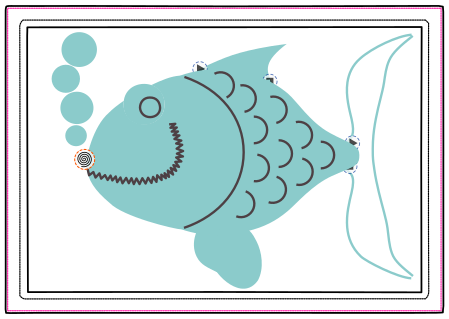 Poisson monochrome avec des lignes qui ajoutent des points, format A4 avec Ink/Stitch.
 -
 Résultat final : un poisson bien structuré, format A10.


Tatamis avec reliefs (estampilles répétées)
Certains logiciels, comme Stitch Era ou Wilcom Digitizer, permettent de créer des remplissages tatami avec des tampons décoratifs ou motifs répétitifs. La plupart incluent quelques dizaines de patrons prédéfinis. Hatch permet d'en modifier la taille ; Stitch Era permet de les éditer. Voici des exemples réalisés avec Stitch Era et Hatch 3.
Cette approche par points à relief est souvent plus simple qu'elle n'y paraît : on dessine des formes simples, puis on leur applique une texture. Cela évite de devoir numériser manuellement un remplissage tatami, puis broder par-dessus des petits éléments satinés ou en lignes — ce qui génère des surépaisseurs et des nœuds inutiles.
-
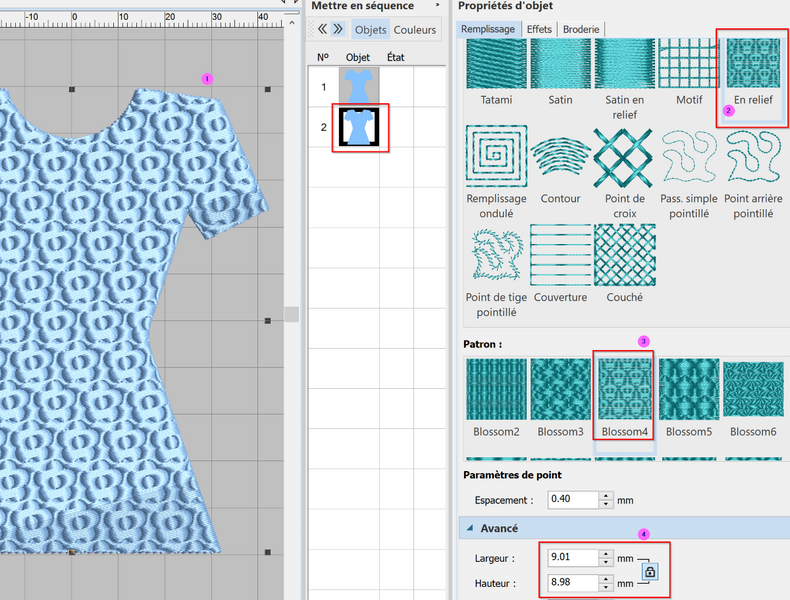 Robe mise en relief avec Hatch 3 avec un patron "fleur"
 -
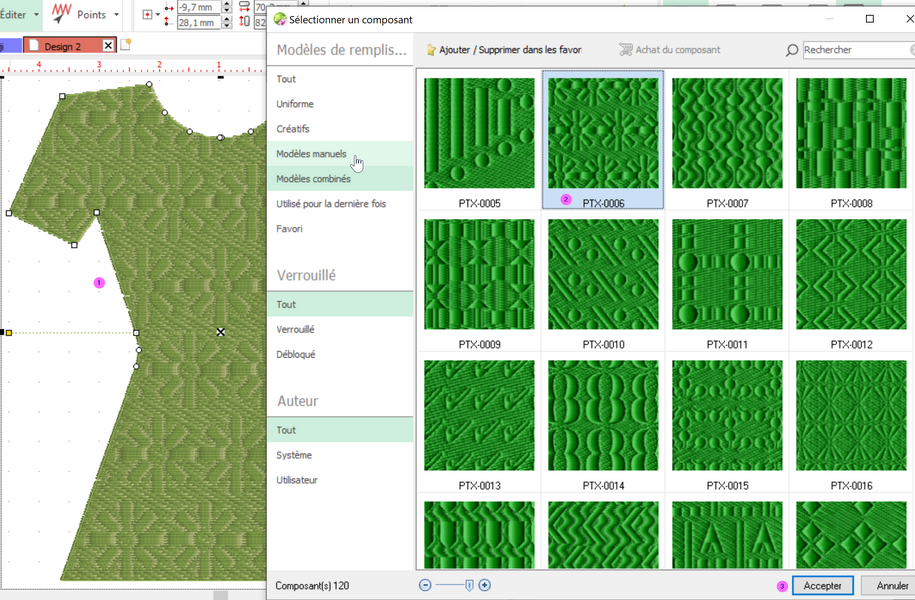 Sélectionner un composant en Stitch Era 23 pour mettre en relief une robe


Construction de points satin
La méthode pour créer un point satin varie selon les logiciels, mais son architecture est toujours la même. La forme géométrique d'un satin est une colonne — certains la visualisent comme un serpent. On définit deux bordures, puis des lignes de direction qui orientent le point. Certains logiciels, comme Hatch, proposent une alternative : une simple ligne avec un paramètre de largeur.
Les points satin donnent en général de très bons résultats, à condition de respecter quelques règles :
- La largeur du satin doit dépasser 1,5 mm, de préférence 2 mm (pour du fil de poids 40). Des satins très fins (1 mm) restent possibles avec un fil de poids 60 et une aiguille 60, ou en orientant les lignes de direction en oblique.
- Le tissu doit être dense et non élastique, ou stabilisé avec un stabilisateur adapté.
- Pour les tricots et les tissus lâches, il faut une forte compensation d'étirement — 15 % ou plus.
- Les colonnes ne doivent pas présenter de virages trop serrés (voir ci-dessous).
- La densité d'un satin se situe typiquement entre 5 et 5,2 lignes par mm (soit 0,38 à 0,40 mm entre les pointes). Il est possible de densifier davantage pour un effet 3D — 10 lignes/mm reste faisable — mais il faut d'abord vérifier la qualité de la sous-couche (underlay).
- La sous-couche (underlay) : on utilise souvent une ligne centrale pour stabiliser le tissu, complétée d'un zigzag pour obtenir du volume. Une sous-couche de contour (lignes proches des bordures) améliore la précision du lettrage. Quand on brode un satin par-dessus un remplissage tatami, la sous-couche peut être allégée.
- Il faut impérativement vérifier toutes les lignes de direction après une numérisation automatique — il en manque souvent. Tous les logiciels permettent d'en ajouter, d'en supprimer et d'en modifier l'orientation.
Gestion des virages d'un satin
Les virages serrés posent problème : les points s'y concentrent excessivement, ce qui donne un rendu irrégulier. Il existe plusieurs façons de gérer cela :
- Modifier la forme du dessin pour adoucir le virage.
- Jouer sur les lignes de direction en amorçant le virage légèrement en avance.
- Décomposer le satin : couper la colonne en deux le long du virage pour former un
\/plutôt qu'unV. Dans Stitch Era, une case à cocher dans les paramètres le fait automatiquement. On peut aussi traiter la pointe en « chapeau » avec trois coupes. Hatch crée automatiquement ce chapeau en coupant l'un des bras. La documentation d'Ink/Stitch sur les « pointes en colonne satin » décrit trois méthodes manuelles. - Ajouter des points courts dans les virages serrés : plutôt que de broder toutes les lignes jusqu'au bout, on les raccourcit progressivement. Hatch le fait automatiquement, sans contrôle possible. Dans Ink/Stitch, on peut définir une distance de déclenchement (0,25 mm par défaut) et une indentation (15 %). Dans Stitch Era et Embroidery Office, on dispose d'un contrôle plus fin par niveaux.
L'exemple ci-dessous est réalisé avec Ink/Stitch. Le satin des ailes est découpé dans les virages serrés. Comme il est déjà mince, les pointes n'ont pas été rétrécies.
-
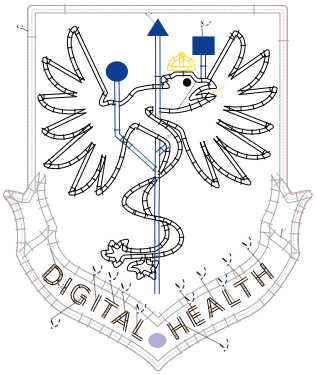 Patch digital health, fichier design Ink/Stitch
 -
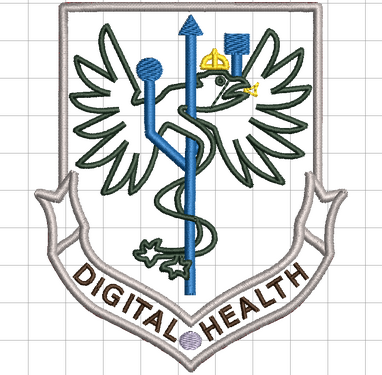 Patch digital health, simulation
 -
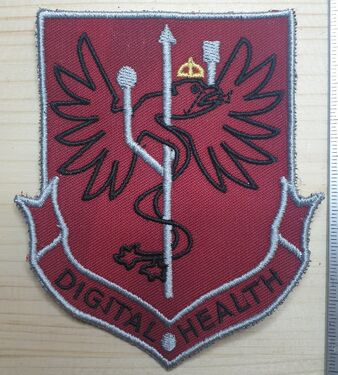 Patch digital health, résultat brodé


Gestion des pointes
Pour obtenir des pointes nettes, on peut rapprocher les rails du satin à leurs extrémités — cette stratégie fonctionne dans tous les logiciels. Certains, comme Stitch Era, offrent en plus un paramètre dédié pour définir la forme de fin de ligne, comme on peut le voir ci-dessous.
-
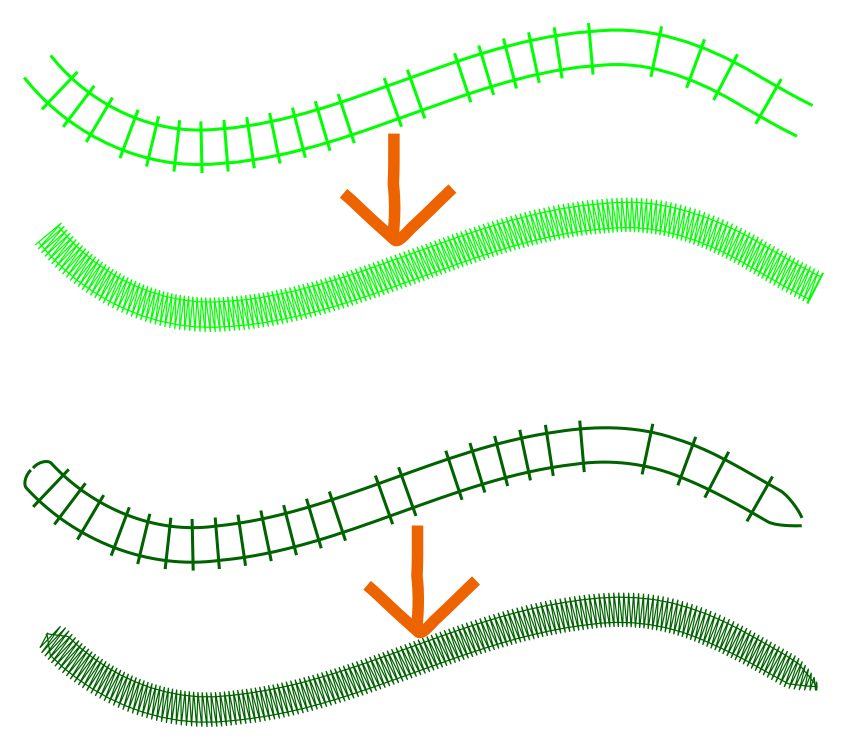 Définition de pointes aiguës dans Ink/Stitch : comparaison entre deux motifs en forme de serpent, dont un avec des extrémités nettes.
 -
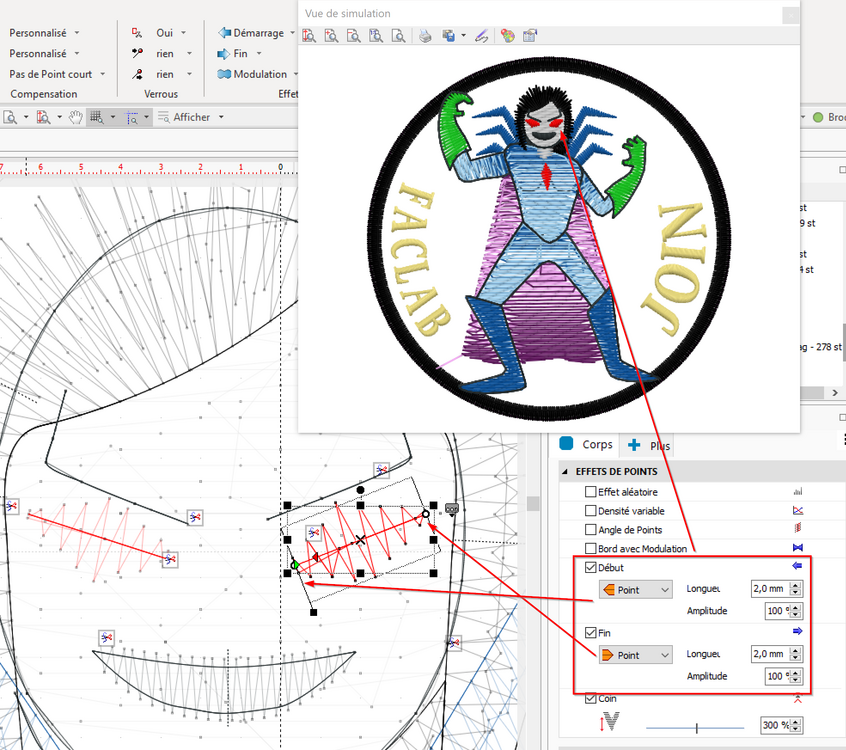 Paramètre permettant de forcer des pointes aiguës dans Stitch Era, utilisé ici pour définir la forme des yeux dans une broderie.


En résumé, les règles de base du satin sont simples : ne pas broder trop étroit ni trop large, et adapter la compensation d'étirement au tissu. Sur des t-shirts fins ou des pulls sans stabilisation, le satin tire beaucoup — il faut parfois pousser la compensation jusqu'à 25 %. Il faut aussi accepter une part d'ajustement manuel : pour obtenir des bouts arrondis dans Hatch, par exemple, il faut désassembler la colonne et manipuler les points de contrôle. Pour les virages très serrés, l'outil « couteau » permet de sectionner un objet et de le retravailler.
Lettrage et polices en broderie machine
Le lettrage est l'une des utilisations les plus courantes de la broderie machine — noms, logos, slogans, marquages. C'est aussi souvent la première activité des débutants en numérisation. Il se distingue des autres motifs car chaque lettre est un objet de broderie optimisé pour la couture. Il existe deux grands types de polices :
(1) Polices numérisées (en anglais : *digitized fonts* ou *native fonts*) : chaque lettre est un objet de broderie déjà optimisé — satin, remplissage, sous-couche, etc. Ces polices s'adaptent bien à différentes tailles et donnent d'excellents résultats, à condition de respecter les limites de taille indiquées. Une police prévue pour 10 à 22 mm de hauteur ne broderas pas correctement à 6 mm. Leurs atouts :
- points pré-calculés pour un rendu propre ;
- optimisées pour les tailles courantes (souvent 5 à 15 mm de hauteur) ;
- bonne gestion des angles, des jonctions et des sous-couches.
(2) Polices TrueType / OpenType converties : les lettres proviennent de polices classiques (Arial, Times, etc.) converties en objets de broderie par vectorisation ou numérisation automatique. Le résultat dépend fortement de la qualité de la conversion et nécessite presque toujours quelques ajustements. Leurs limites :
- moins de contrôle sur les points générés ;
- résultat souvent médiocre en petite taille (moins de 6 mm) ;
- jonctions imparfaites, boursouflures ou densités inadaptées.
Bonnes pratiques
- Utiliser en priorité les polices numérisées fournies avec le logiciel — c'est le moyen le plus sûr d'obtenir un bon résultat.
- Éviter les lettres de moins de 5 mm de hauteur en satin : préférer un point droit, ou choisir une police plus grande. Il est aussi possible de broder avec du fil très fin (poids 75) ou fin (poids 60), mais il faut alors ajuster les densités — par exemple 10 lignes/mm pour un fil de poids 75, contre 5 lignes/mm pour un fil de poids 40.
- La densité, les directions de point et la sous-couche peuvent être ajustées manuellement selon le tissu et le fil, mais ce n'est pas recommandé aux débutants.
- Toujours faire un test sur tissu avant la production finale. Un satin sur lettrage étroit se brode très mal sur un t-shirt ordinaire, par exemple.
- Ne jamais numériser le lettrage d'une image : le résultat sera décevant sans adaptations importantes.
La procédure de base est la même dans tous les logiciels :
- Lancer l'outil lettrage.
- Saisir le texte (sur une ou plusieurs lignes).
- Choisir une police selon trois critères : taille souhaitée, esthétique, robustesse.
- Ajuster la taille — en pourcentage dans Ink/Stitch, en mm dans Hatch 3.
- Tester : si la police ne peut pas atteindre la taille souhaitée, en choisir une autre (ou changer de fil, pour les utilisateurs expérimentés).
- Appliquer des transformations si besoin — broder un texte le long d'un cercle, par exemple. Consulter le manuel pour les options disponibles.


Polices personnalisées
Certains logiciels permettent d'importer ou de créer ses propres polices numérisées. C'est un travail long, mais qui offre un rendu unique et entièrement maîtrisé. Il est aussi toujours possible de « briser » un lettrage en objets de broderie ordinaires pour le modifier librement. Pour commencer, mieux vaut travailler avec de grandes lettres — c'est nettement plus facile.
Le lettrage est traité en détail dans l'article Lettrage en broderie numérique.
Construction de lignes
Les lignes sont souvent brodés avec un point avant répété, car un point avant simple est peu visible. On peut distinguer deux types de répétition:
- Répétition à chaque point: point triple ou point quintuple
- Répétition de toute la ligne.
Le point triple répété deux fois ou le point quintuple (2 aller-retour) sont bien visibles et présentent donc une alternative par rapport à une ligne satin mince et moins robuste sur des tissus difficiles. Alternativement, on peut broder une ligne avec un point satin ou similaire.
Paramètres typiques:
- Type de chemin: point avant, satin, décoratif, etc. Selon le logiciel, le choix est plus ou moins grand. Hatch distingue dix variantes dont plusieurs variantes du point avant, Stitch Era sept, Ink/Stitch quatre
- Longueur du point, par défaut souvent à 2.5mm
- Nombre de répétition du total
- Nombre de répétition par point
- Écart latéral pour points répétés
- Paramètres de noeuds d'arrêt et de coupe.
Les points programmés qui suivent une ligne peuvent avoir des paramètres et contrôles supplémentaire, comme leur taille en x/y et la distance entre les éléments.
Les paramètres de densité
La densité détermine l'espacement entre les lignes de points dans un remplissage tatami ou un satin. Elle s'exprime différemment selon les logiciels :
- Stitch Era : en lignes par mm (ex. : 5 lignes/mm = 0,2 mm entre chaque ligne).
- Ink/Stitch (tatami) : en distance entre deux lignes consécutives (ex. : 0,2 mm).
- Hatch et Ink/Stitch (satin) : en distance entre deux lignes sur deux, c'est-à-dire entre les crêtes (ex. : 0,4 mm).
L'article Fil à broder explique ce principe en détail.
Quelques règles pratiques :
- Les grandes zones peuvent être rendues moins denses pour éviter la rigidité et limiter les effets de poussée et de traction (push/pull). On peut aussi y remplacer un remplissage tatami par un point programmé aéré ou des points de croix (*cross stitch*).
- Les très petites zones gagnent également à être allégées pour éviter les nids d'oiseau — et on peut envisager de remplacer le tatami par du satin, qui génère moins de points.
Le tableau suivant donne les densités typiques pour les fils les plus courants :
| Taille poids (wt.) |
Densité (lignes/mm) |
Tatami : distance entre les fils (mm) |
Satin : distance entre les crêtes (mm) |
Champ d'application (exemples) |
|---|---|---|---|---|
| 60 (fil fin) | 10 7 6,5 (5,8) |
(0,10) 0,143 0,153 (0,172) |
(0,20) 0,28 0,31 (0,344) |
Petit lettrage, logos, motifs fins, monogrammes, tissus délicats. |
| 40 (fil standard) | 5,2 5 4,8 4,5 4 |
0,19 0,2 0,21 0,22 0,25 |
0,38 0,4 0,42 0,45 0,5 |
Presque toutes les applications (sauf objets très fins). |
| 30 | (3,8) 3,5 |
0,26 0,285 |
0,52 0,57 |
Motifs larges, arrière-plans, vêtements enfants. |
| 12 (fil épais) | 3 2,5 2 |
0,35 0,4 0,5 |
0,7 0,8 1,0 |
Effet « fait main », points décoratifs, grandes plages. |
Un tissu qui bouge, comme le tricot, demande en général une densité un peu plus élevée qu'un tissu stable et dense — 5,2 lignes/mm plutôt que 4,8 lignes/mm pour un fil de poids 40. Cela dit, il ne faut pas non plus broder des motifs trop denses sur un t-shirt léger. Le satin se densifie en général un peu plus que le tatami : un tatami à 4,8 lignes/mm (0,40 mm) correspond approximativement à un satin à 5,2 lignes/mm (0,38 mm), voire plus dense.
Dans les deux cas, une sous-couche (underlay) appropriée est nécessaire. Rappelons ses deux fonctions : stabiliser le tissu et densifier l'apparence du motif. Quand on brode un satin par-dessus un autre objet, on supprime la sous-couche mais on augmente légèrement la densité.
Les superpositions entre objets sont généralement à éviter. Les exceptions :
- lorsque deux bordures se touchent (attention aux coins) ;
- lorsqu'on brode du satin ou une ligne par-dessus un tatami.
La plupart des logiciels offrent des outils pour supprimer les chevauchements, mais leur utilisation demande parfois un peu de préparation. Dans Hatch ou Stitch Era, il faut convertir les satins en remplissage pour que la fonction supprimer chevauchements fonctionne. Dans Inkscape/Ink/Stitch, il faut s'assurer que les polygones sont fermés avant d'utiliser la fonction « aplatir » ou l'outil de construction de formes.
Gestion de l'étirement

Toute broderie déforme le tissu, plus ou moins selon le motif et le support. C'est un phénomène incontournable, souvent sous-estimé par les débutants. Les points tirent le tissu dans leur direction (le long des fils) et le poussent légèrement dans la direction perpendiculaire (entre les fils). Résultat : un cercle numérisé peut donner un œuf brodé, et vice versa.
Pour limiter ces effets, plusieurs mesures s'imposent :
- Bien stabiliser le tissu — voir l'article Cerceaux et stabilisateurs en broderie machine.
- Utiliser une sous-couche (underlay) adaptée.
- Éviter les grandes surfaces brodées avec des objets larges et denses ; préférer des remplissages plus aérés, comme les points de croix.
- Appliquer une compensation d'étirement pour la rétraction (voir ci-dessous).
- Si du tissu apparaît entre les objets, superposer légèrement ces derniers — 0,5 mm ou plus pour les objets denses et larges.
Compensation d'étirement-rétraction (pull)
Sans compensation, les formes se déforment : un cercle devient un œuf, des contours en points triples se décollent des remplissages qu'ils sont censés border. L'étirement est une source de frustration même pour les professionnels, qui doivent souvent tester un motif plusieurs fois avant d'obtenir un résultat satisfaisant. Les logiciels de broderie permettent d'ajouter une compensation pour la rétraction, mais pas pour la poussée.Le paramètre à utiliser s'appelle en règle générale "Compensation d'étirement", mais ce terme est très mal traduit puisqu'il s'agit uniquement de régler la rétraction.
Valeurs conseillées pour le satin :
- 0 à 5 % pour un tissu stable.
- 10 % pour un tissu qui bouge.
- 15 % pour un tissu très élastique — pull, grosse toile.
Pour le satin fin, notamment le petit lettrage, il faut ajouter une surcompensation de 50 % ou plus. Pour un satin de 1 mm, on peut ainsi ajouter 25 %.
Valeurs conseillées pour un tatami :
- 0,2 mm pour un tissu stable.
- 0,3 mm pour un tissé ou un pull.
On entre ces valeurs dans les paramètres, ou on ajuste manuellement les objets. Pour un débutant, la solution la plus simple est de superposer légèrement tous les remplissages d'environ 0,2 mm.
Ces valeurs varient selon la taille de l'objet : plus il est grand, plus la stabilisation risque de ne pas suffire. Les manuels partent souvent d'une situation idéale (tissu stable, bien stabilisé) et recommandent une compensation fixe de 0,2 à 0,3 mm. En pratique, on peut sans hésiter commencer à 0,5 mm.
Petit lettrage : Les satins fins tirent beaucoup — une compensation de 20 % ou plus est tout à fait justifiée.
Attention aux superpositions excessives : trop de chevauchements rigidifient la broderie, surtout aux coins où plusieurs objets se rejoignent. Une alternative consiste à valoriser les espaces entre objets, en réduisant légèrement leur taille pour laisser respirer la broderie.
Autres stratégies pour lutter contre l'étirement
Pour broder un logo dense sur un t-shirt, le professionnel Matt Denison recommande l'approche suivante :
- Utiliser un stabilisateur à découper premium de 2,5 oz.
- Commencer par un point d'attache aléatoire sur toute la surface du logo pour solidariser le dos du t-shirt au stabilisateur.
- Travailler de l'extérieur vers l'intérieur.
- Appliquer une sous-couche épaisse dans des directions opposées, et alléger le motif de remplissage.
- Alterner les directions d'un remplissage à l'autre.
- Utiliser une longueur de point courte (3,5 à 3,7 mm) pour lisser le rendu.
- Utiliser le cadre le plus petit possible.
En résumé : on commence par ancrer un stabilisateur solide sur toute la surface avec un motif léger, puis on « béton » avec une sous-couche lourde aux directions variées, en travaillant toujours de l'extérieur vers l'intérieur.
Voici une application de ce principe pour broder un emoji compact sur un t-shirt :
- On cercle le t-shirt avec un stabilisateur à découper (PolyMesh).
- On attache le stabilisateur avec des lignes croisées couvrant toute la surface.
- On crée une deuxième sous-couche en spirale, de l'extérieur vers l'intérieur (espacement = 0,7 mm).
- On pose un tatami sans sous-couche : distance entre les lignes = 0,4 mm, longueur de point = 3,5 mm.
-
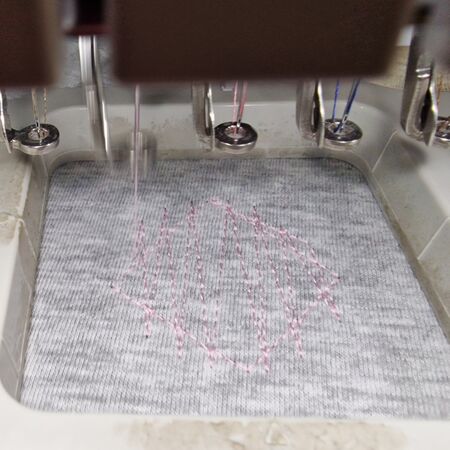 Première couche : rectangle puis zigzag dans deux directions (en cours de broderie)
 -
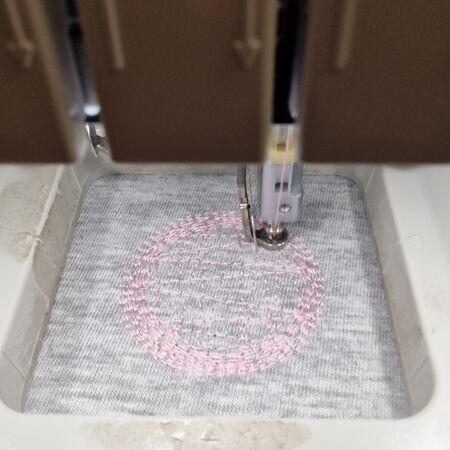 Deuxième couche : spirale de l'extérieur vers l'intérieur (en cours de broderie)
 -
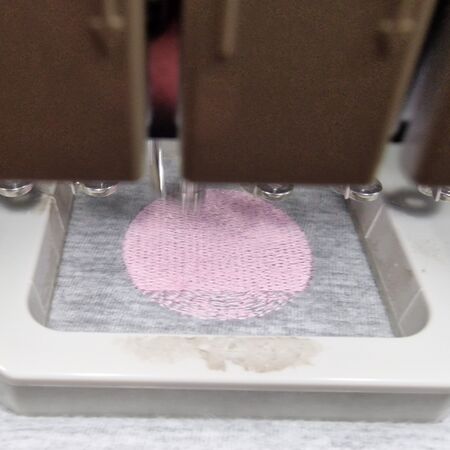 Tatami léger (0,4 mm entre les lignes) sans sous-couche. Satins denses avec deux lignes de contour
 -
 Bon résultat, mais légère déformation verticale (effet pull) — le cercle tend vers l'ovale


Le résultat montre une légère déformation en ovale. Trois solutions possibles : compensation manuelle (dessiner une ovale horizontale pour obtenir un cercle brodé), augmenter la compensation dans les paramètres, ou revoir la première couche avec un stabilisateur plus lourd. Nous avons opté pour la correction manuelle en ajoutant 1 mm de chaque côté — 0,7 mm aurait probablement suffi. Cet exemple illustre à quel point l'étirement peut être fort sur un t-shirt, même avec une bonne stabilisation.
-
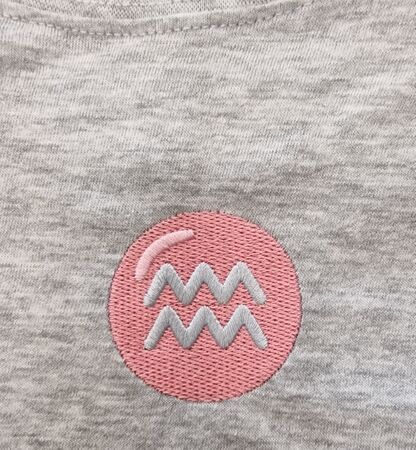 Emoji brodé avec sous-couche personnalisée en spirale et compensation manuelle de 1 mm de chaque côté
 -
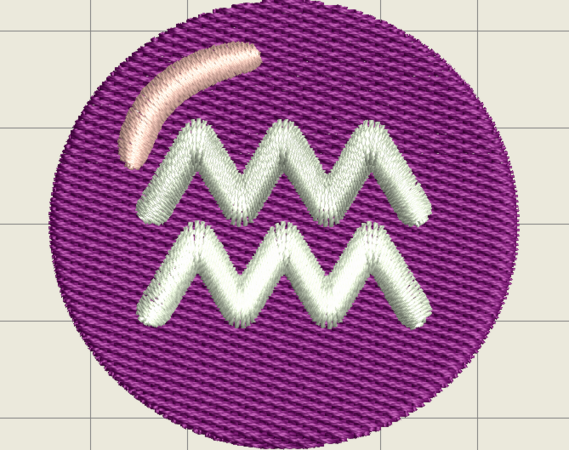 Emoji compensé manuellement en horizontal


Deux exemples Ink/Stitch à télécharger :
Autres problèmes d'alignement
La plupart des problèmes d'alignement — objets brodés légèrement décalés par rapport à leur position prévue — sont dus à l'étirement. Parfois c'est simplement un problème de positionnement, souvent les deux se combinent.
Un cas fréquent et frustrant : les contours qui ne s'alignent pas avec les remplissages. Pour y remédier :
- Prévoir un écartement de 0,2 mm pour un point triple.
- Prévoir un écartement de 0,3 mm pour un double point triple, un point quintuple ou tout autre point épais.
Dans l'exemple de la tulipe ci-dessous, le satin rouge dépasse le contour, pourtant épais. Il ne s'agit pas d'un problème d'étirement, mais d'un contour posé directement sur la bordure au lieu d'être décalé de 0,2 mm vers l'extérieur. En comparant la première simulation (à gauche) avec la version corrigée (à droite), on voit nettement la différence. Le léger dépassement résiduel est dû à la compensation d'étirement.
-
 Tulipe avec contour décalé (simulation)
 -
 Tulipe avec contour décalé
 -
 Tulipe avec contour corrigé (simulation)
 -
 Tulipe avec contour corrigé


Les sous-couches
Les sous-couches (aussi appelées assises) ont deux fonctions principales :
- Stabiliser le tissu et réduire l'étirement.
- Augmenter la densité apparente du motif.
Dans certains cas, elles servent aussi à ajouter du volume et créer un léger effet 3D.
Le paramétrage de sous-couches
En numérisation moderne, on laisse en général le logiciel ajouter automatiquement une sous-couche à chaque objet brodé — on ne numérise pas la sous-couche séparément, on la paramètre directement dans l'objet. On peut ensuite l'ajuster :
- Changer le type de sous-couche.
- Modifier la densité.
- Ajuster la distance entre le bord de la sous-couche et le contour de l'objet — utile pour éviter que la sous-couche dépasse et devienne visible si le motif s'étire.
Les sous-couches globales
Il est aussi possible de remplacer ou de compléter les sous-couches générées automatiquement par une sous-couche « maison » qui couvre tout ou partie du motif. Elle améliore la stabilité globale de la broderie, mais peut légèrement transparaître si les couleurs sont très contrastées.
Voici un exemple avec un emoji palette de peinture 🎨 :
-
 Sous-couche globale en noir produite avec l'outil point couchant dans Ink/Stitch. Elle remplit les 4 trous.
 -
 Sous-couche traditionnelle – une sous-couche séparée pour chaque objet. Les trous ne sont pas remplis.
 -
 Sous-couche globale – une seule sous-couche pour tous les objets. Les trous sont remplis.
 -
 Sous-couche globale – vue d'ensemble.
 -
 Comparaison : sous-couche globale (brodée avec Skitch sur un t-shirt).
 -
 Comparaison : sous-couche traditionnelle (brodée avec Skitch sur un t-shirt), légèrement plus déformée.

.jpg)
.jpg)
.jpg)
.jpg)
.jpg)
Techniques spécialisées
Le point couchant (*knockdown stitch*) permet de broder sur de l'éponge sans stabilisateur hydrosoluble. Il peut aussi servir à créer une sorte d'embossage négatif sur le tissu.
Point sur les angles
Le choix des angles est l'un des paramètres les plus importants d'une bonne numérisation. L'orientation des points — qu'il s'agisse d'un tatami ou d'un satin — détermine à la fois l'aspect visuel (brillance, texture) et le comportement mécanique du tissu pendant et après la broderie. Bien choisir ses angles améliore la couverture, réduit les tensions et met les formes en valeur.
Voici quelques principes, dont certains ont déjà été abordés plus haut.
Interaction avec le tissu
Les angles 0°, 90° et 45° sont à utiliser avec précaution : ce sont ceux qui entraînent le plus de déformations visibles (effet de traction, ou *pull*), car ils s'alignent souvent avec la trame ou le biais du tissu. Varier les angles permet de répartir les tensions, d'éviter les étirements directionnels et de préserver la stabilité du tissu — surtout sur les grandes zones.
Angles aigus dans les formes
Les angles très pointus dans un motif (triangle effilé, lettre « V »…) concentrent le fil au même endroit, ce qui crée des surépaisseurs et risque de provoquer des boucles ou de perforer le tissu. Ces zones sont à adoucir ou à repenser, notamment pour les points satin.
Changements brusques d'angle
Une rupture nette entre deux objets d'orientations différentes provoque souvent des lignes visibles ou des décalages. Il faut anticiper ces transitions en prévoyant des superpositions légères ou des bords légèrement fondus.
Sous-couches et angles
La sous-couche (underlay) doit être orientée à un angle différent du point principal — souvent perpendiculaire. Ce croisement améliore le maintien du tissu sans alourdir la broderie.
Réduction du pull par variation d'angles
L'effet de rétraction du tissu (*pull*) dépend fortement de l'angle de broderie. Alterner les angles au sein d'une même zone ou entre objets successifs permet de compenser l'effet cumulatif des tensions et d'obtenir une broderie plus stable et régulière.
Les quatre petits sous-marins ci-dessous (4,5 cm) illustrent ce principe :


Réduction de couleurs par le choix d'angle
La couleur perçue d'un remplissage dépend de son orientation. Il est donc possible de changer l'angle d'un objet pour lui donner une teinte légèrement différente, sans changer de fil.
Variation progressive d'angle
Dans les zones courbes — colonnes satin ou remplissages complexes — une rotation progressive de l'angle permet de suivre la forme, d'améliorer la fluidité du motif et de limiter les effets de séparation visuelle.
La plupart des logiciels proposent deux approches pour obtenir cet effet : courber le tatami le long d'une ligne guide (effet « Florentin »), ou définir un objet « tournant » avec plusieurs lignes de direction. Les trois exemples ci-dessous sont réalisés avec Hatch 3 :
-
 Tatami tournant avec 3 lignes de direction
 -
 Tatami tournant le long des lignes avec effet florentin
 -
 Tatami avec remplissage radial


Superposer des objets brodés
Voici les règles de base pour superposer des objets :
- On peut broder des satins sur un tatami — en densifiant légèrement, mais sans sous-couche.
- On peut broder des points droits sur un tatami ou un satin, en veillant à ce qu'ils restent bien visibles et ne se perdent pas dans la texture.
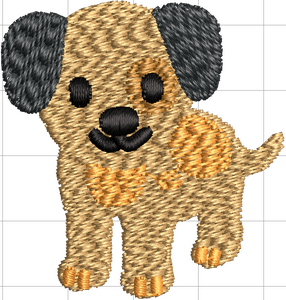
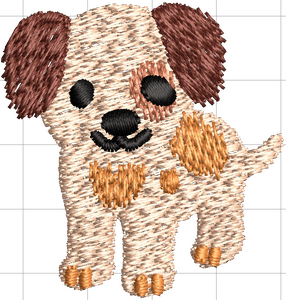
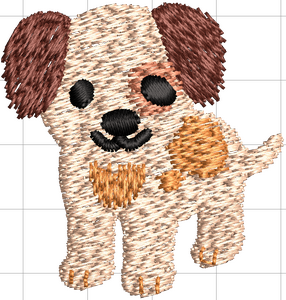
Examinons de plus près le cas d'un tatami représentant le corps d'un animal. L'angle de couture des objets superposés — brodés avec une densité plus faible et sans sous-couche — fait toute la différence. Les exemples ci-dessous montrent un emoji chien basé sur la police Noto, en version 4,5 cm, numérisé avec différents logiciels. On constate des différences notables entre des designs similaires, dues principalement aux angles de couture. La nature du tatami sous-jacent (régularité, longueur des points, etc.) joue aussi un rôle dans l'interaction avec les objets superposés.
Quatre simulations dont on va examiner le rendu. Toutes les superpositions ont une densité de 2,5 lignes/mm (0,8 dans Hatch, 0,4 dans Ink/Stitch) :
-
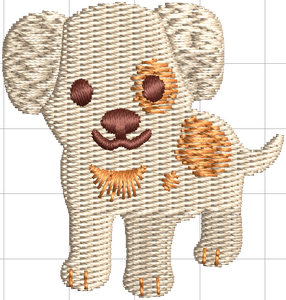 Numérisé avec Embroidery Office 31 : tatamis légers pour les tâches, orientés dans le sens de la couture du tatami du corps.
 -
 Numérisé avec Ink/Stitch 3.2 : tatami irrégulier ; toutes les tâches suivent l'orientation de la couture.
 -
 Numérisé avec Hatch 3 : tatami irrégulier. Les tâches sont orientées orthogonalement.
 -
 Numérisé avec Hatch 3 : les tâches suivent la couture (sauf la demi-lune).


Dans le sens des aiguilles d'une montre, en partant du coin supérieur gauche :
- Embroidery Office 31 : tatami normal pour le corps ; tatamis légers pour les tâches, orientés dans le sens de la couture du corps — ce qui crée un effet de dégradé (*shading*). La demi-lune est brodée orthogonalement en zone tournante. Les griffes sont en point triple.
- Ink/Stitch 3.2 : tatami irrégulier ; toutes les tâches suivent l'orientation de la couture, avec une densité de 0,4 (soit 2,5 lignes/mm). Les griffes sont en satin.
- Hatch 3 (coin inférieur droit) : tatami irrégulier. Les tâches (sauf la demi-lune) suivent l'orientation de la couture, densité 2,5 lignes/mm. Les griffes sont en point arrière avec une légère répétition décalée.
- Hatch 3 (coin inférieur gauche) : les tâches (sauf la demi-lune) sont orientées orthogonalement, densité fixée à 0,8 dans Hatch (soit 2,5 lignes/mm). Les tâches sont nettement plus visibles. Les griffes sont en satin.
.jpg)
Points manuels et corrections manuelles
Le point manuel se construit en définissant une ligne à l'aide de clics successifs — chaque clic correspond à un point brodé. Certains logiciels, comme Ink/Stitch, permettent de fixer une longueur maximale de point : si un point dépasse cette limite, le logiciel insère automatiquement des points intermédiaires. Par exemple, pour un point de 4 cm avec une longueur maximale de 0,4 cm, le logiciel insèrera 8 points.
Quand un objet de broderie génère un plan de broderie peu satisfaisant, on peut d'abord essayer de :
- simplifier la forme de l'objet ;
- agrandir l'objet.
Si ces ajustements ne sont pas possibles, on peut modifier manuellement les points générés, ou les re-numériser avec quelques clics en mode point manuel. Pour Ink/Stitch, voir InkStitch - points manuels.
Gestion des petits objets
Les petits objets brodent mal en général. Deux approches à envisager :
- Remplacer un tatami par un satin, ou un satin par des lignes simples ou triples.
- Dessiner l'objet en point manuel, en définissant littéralement les points à piquer. Un petit rond, par exemple, peut se réaliser sous forme de petit pentagone.
L'exemple ci-dessous part de trois yeux avec la même géométrie. En réduisant la taille, le petit œil ne brode plus correctement. On corrige en étirant les pointes de l'œil :
-
 Œil généré dans le plan de broderie.
 -
 Petit œil en cours de modification.
 -
 Petit œil après modifications.
 -
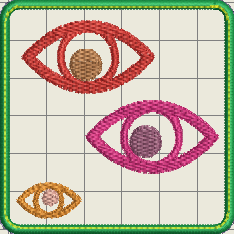 Simulation avant correction des points générés.
 -
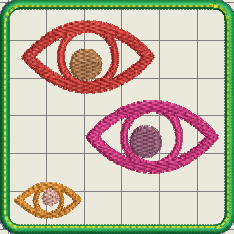 Simulation après corrections (petit œil en bas à gauche).


Ombres et dégradés
Le point manuel permet aussi de créer des effets d'ombre ou de dégradé (*shading*). Dans l'exemple ci-dessous, réalisé avec Ink/Stitch à partir d'un fichier machine PES importé, les points sont placés précisément entre les lignes du tatami sous-jacent :
-
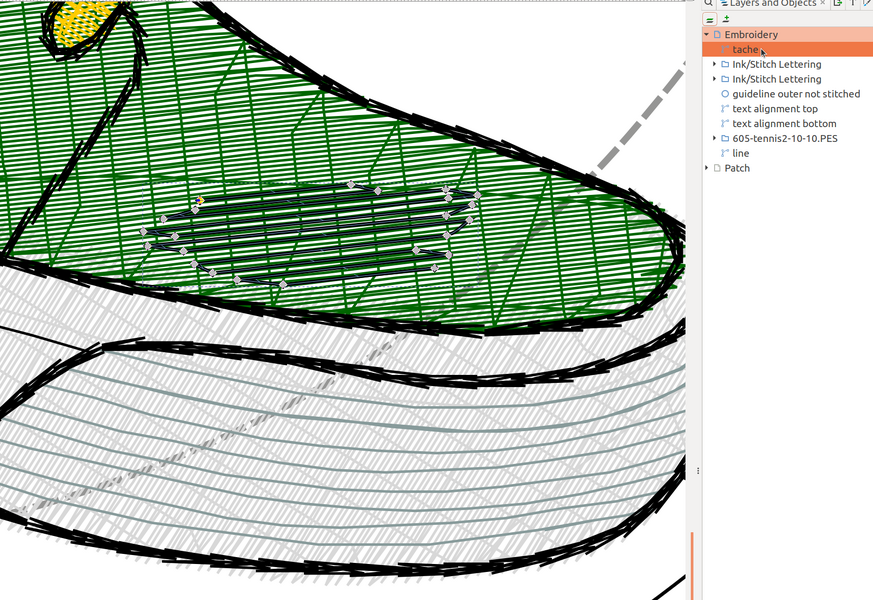 Dégradé entre les lignes avec un point manuel.
 -
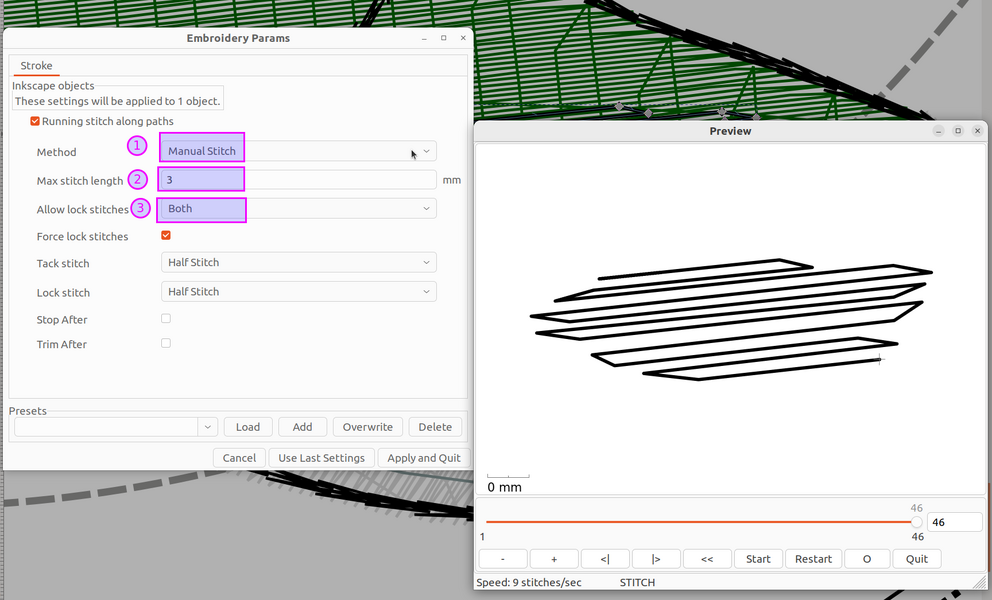 Configuration du point manuel.
 -
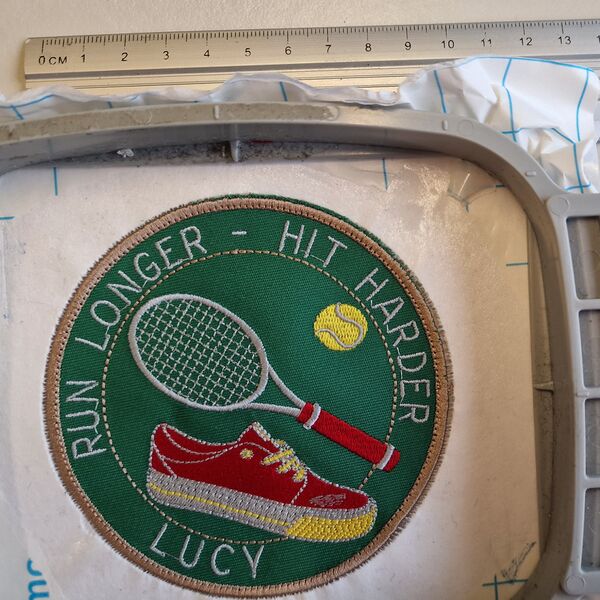 Résultat.
 -
 Résultat — détail.


La finition d'une numérisation
Trier les objets
En règle générale il faut réorganiser l'ordre de broderie. Chaque logiciel permet de lister les objets. Dans Hatch : Boite à outils -> mettre en séquence, dans Ink/Stitch : Objets -> Calques et Objets, dans Stitch Era: Administrateur d'objets. Il existe quelques règles pour cette organisation, mais qui peuvent être conflictuelles.
- 1. Trier par couleur et type de fil
- Regrouper les objets par couleur identique pour éviter des changements de fil inutiles.
- Trier dans l’ordre logique d’apparition des couleurs (de fond vers détails).
- Pour les fils métalliques, texturés ou fragiles, les broder en dernier si possible.
- 2. Broder les sous-couches (underlay) en premier
- Les sous-couches stabilisent les tissus et augmentent la densité
- Si vous faites manuellement des sous-couches (normalement réservé aux experts), il faut placer les sous-couches immédiatement avant le ou les objets à stabiliser.
- 3. Ordre de broderie général
- de l’arrière vers l’avant
- Commencer par les objets d’arrière-plan.
- Broder ensuite les éléments superposés, les détails, les contours.
- 4. Broder du centre vers les bords (si possible)
- Réduit les risques de déformation (effet push/pull).
- Surtout important sur tissus extensibles ou mal stabilisés.
- 5. Minimiser les sauts (jumps) et coupures de fil
- Tenter d’optimiser les séquences pour que la machine brode en continu.
- Utiliser les outils de connexion ou optimisation de parcours si disponibles (voir aussi ci-dessous).
- 6. Broder les petits éléments avant les grands
- Cela évite que les petits motifs soient déformés par la broderie des grandes zones adjacentes.
- 7. Broder les zones de remplissage (tatami) avant les bordures (satin)
- Cela permet de masquer les bords irréguliers du tatami avec un satin propre.
- 8. Utiliser des groupes logiques pour structurer le plan
- Grouper les objets similaires (par type, par position) facilite le tri manuel.
- Utiliser des calques, dossiers ou groupes si le logiciel le permet.
- 9. Vérifier visuellement le plan final avec une simulation
- Toujours valider l’ordre avec l’aperçu du plan de broderie.
- Corriger les erreurs de séquence, recouvrements, ou objets oubliés.
Optimiser les parcours d'objets
Rappelons qu'il est important de minimiser le nombre de noeuds (points d'ancrage et arrêt). Au lieu de créer des sauts on peut relier des objets de la même couleur en arrière plan par des lignes (points avant) de liaison. On peut faire cela manuellement en dessinant des lignes entre les sorties et les entrées. Ink/Stitch a un outil pratique pour cela. Pour un ensemble d'objets sélectionnés on peut utiliser Outil:trait -> Saut en trait et ensuite ajuster le tracé des lignes.
Les logiciels proposent un ou plusieurs outils d'optimisation automatiques.
- L'utilisateur choisi une séquence d'objets de la même couleur demande un "branchement".
- L'outil branchement, demande en règle générale de définir un point d'entrée et un point de sortie. Donc deux clics plus "retour" dans Hatch et Stitch Era pour finaliser la mise en branche !
Un branchement n'est pas totalement éditable. Il faut le faire "exploser" pour certaines modification et ensuite refaire le branchement.
- Dans Hatch, un outil "
Branchement" existe dans la section "Editer objets". Lors d'une numérisation automatique, Hatch crée parfois automatiquement des lignes de liaison. - Dans Stitch Era / Embroider Office, il existe la commande "
branche" (disponible dans le menu contextuel, ou encore dans la barre de menu)
On peut optimiser des lignes connectées (points avant) avec la commande "Redwork" (Hatch et Ink/Stitch) qui marchera mieux. Ink/Stitch a également un outil d'optimisation de satins à part.
Le simulateur
On peut examiner la qualité du résultat et notamment les superpositions et les chemins en affichant une vue "normale" (donc pas le joli 3D). Toutefois on conseille d'utiliser le simulateur pour vérifier le déroulement. Un bon simulateur
- permet de régler la vitesse et de naviguer dans le déroulement de la couture
- d'afficher les points, sauts et changements couleur
- de donner des statistiques (taille de la broderie, changements de couleur, sauts, etc.). Enfin ces informations peuvent se trouver ailleurs dans l'interface
-
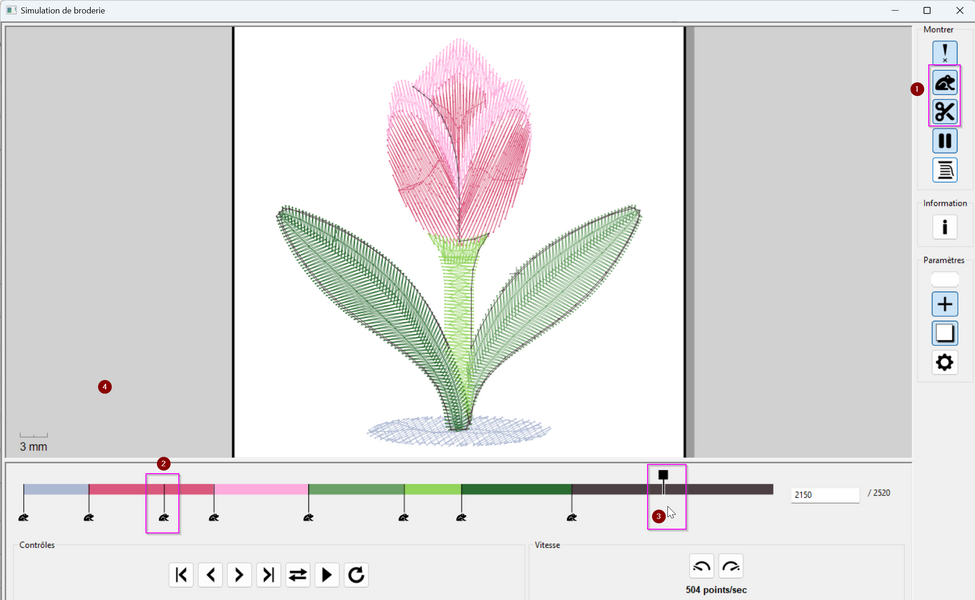 Simulateur de InkStitch 3.2
 -
 Barre de simulation dans Embroidery Office 23
 -
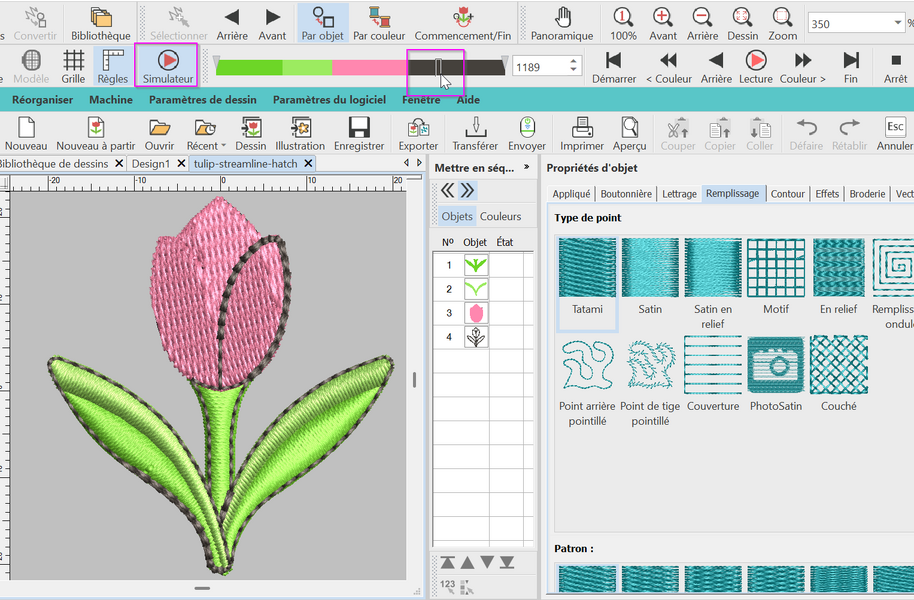 Outils de simulation dans Hatch 3



Exportation
Une fois la simulation satisfaisante, on peut générer le code machine — les fichiers de motifs propriétaires utilisés par les différentes marques de brodeuses (DST, PES, JEF, etc.).
Il est aussi possible d'exporter une fiche récapitulative avec les statistiques du motif : nombre de points, nombre de couleurs, sauts, et liste détaillée des changements de couleur — utile à consulter pendant la broderie. Dans Ink/Stitch 3.2 : Visualiser et exporter → Export PDF. Dans Hatch : Fichier → Imprimer dessin — le niveau de détail dépend des options choisies.
On peut également exporter une image de simulation pour documenter le projet.
À retenir
Voici les points essentiels à garder en tête pour commencer. Certains principes seront approfondis dans les articles suivants :
- Numérisation semi-automatique en broderie machine
- Numérisation classique en broderie machine
- Points de broderie
- Réussir un projet de broderie
Astuces de numérisation
- Préparez soigneusement vos images avant numérisation
Les formats vectoriels sont préférables. Les formes doivent être propres, fermées et sans superpositions inutiles. Pour les images matricielles, commencez par réduire le nombre de couleurs et simplifier les formes avant la conversion.
- Adaptez votre approche à la complexité de l'image
- Image simple → conversion automatique possible.
- Image complexe ou floue → mieux vaut redessiner ou retravailler les contours dans un éditeur de dessin.
- Essayez la numérisation semi-automatique si vous êtes à l'aise avec le dessin vectoriel
- Créez ou sélectionnez une image simple et claire.
- Importez-la dans le logiciel de broderie.
- Paramétrez les objets générés et ajustez si nécessaire.
- Apprenez aussi la numérisation classique
On dessine directement les objets de broderie et on règle les paramètres au fur et à mesure. C'est parfois plus long, mais cela évite les frustrations liées à des images de mauvaise qualité. Certains outils spécialisés, comme la création d'appliqués, s'y prêtent particulièrement bien.
- Compensez toujours l'étirement et la poussée (pull/push)
Ces effets mécaniques déforment la broderie. Prévoyez des ajustements selon le tissu, le type de point et la taille du motif. Pour commencer : 0,3 mm pour le tatami, 10 % pour le satin.
- Choisissez le bon type de point selon la zone
- Tatami : pour les grandes surfaces pleines.
- Satin : pour les contours, lettres ou petits objets.
- Point droit : pour les détails fins, les lignes courtes ou les effets visuels.
- Utilisez l'outil lettrage pour tout le texte
- Créez le lettrage directement dans le logiciel — ne jamais numériser du texte depuis une image.
- Respectez les limites de taille indiquées pour chaque police.
- Réglez la densité et l'angle de remplissage
- Densité typique pour un tatami en fil de poids 40 : 4,8 à 5 lignes/mm, soit 0,19 à 0,23 mm entre les lignes (ou 0,38 à 0,45 mm entre les crêtes pour le satin).
- Variez l'angle selon la forme du motif et le tissu pour contrôler la texture et limiter les déformations.
- Soignez la finition
- Triez les objets dans un ordre logique.
- Optimisez les parcours et ajoutez des chemins de liaison pour réduire les sauts de fil.
- Validez le résultat avec le simulateur avant d'exporter.