Cross Stitch GEM for Hatch Embroidery
| Guide de tutoriels de broderie machine | |
|---|---|
| Module: Hatch Embroidery 3 | |
| ⚐ brouillon | ☸ débutant |
| ⚒ 2025/12/20 | |
| Objectifs | |
|
|
| Autres pages du module | |
| Catégorie: Hatch Embroidery 3 | |
Introduction
Cross Stitch GEM pour Hatch Embroidery est une extension de Hatch Embroidery 3 permettant de créer des points de croix (Angl. cross stitches).
Cet outil fonctionne un peu comme un éditeur de pixels que l’on utilisait autrefois pour concevoir des icônes. Un design est enregistré au format .EMX, un format binaire propriétaire développé par Wilcom.
Hatch 3 ainsi que le logiciel professionnel EmbroideryStudio peuvent ouvrir un fichier EMX. Celui-ci est alors converti en points manuels, un peu comme un fichier machine, ce qui implique de le manipuler avec prudence.
L’espace de travail :
- Le logiciel propose deux modes : (1) Image pour manipuler les images matricielles importées et (2) Dessin pour dessiner.
- À gauche se trouvent les outils d’édition propres à chaque mode.
- Tout en haut figurent les différents menus.
- Entre la barre de menus et l’espace de travail se trouvent des icônes regroupant les commandes les plus fréquentes.
L’interface ne semble pas être configurable.
Workflows typiques
Les croix dessinées ne sont pas des objets vectoriels, mais des remplissages. Par conséquent, on ne peut pas dessiner un rond puis le déplacer comme un objet classique. En revanche, il est possible de sélectionner une zone au moyen d’un rectangle, d’un polygone ou d’une plage de couleur avec la commande sélection automatique. Cette sélection devient alors un objet temporaire que l’on peut déplacer, faire pivoter ou tourner par paliers de 90°.
Logiquement, si l’on dessine par-dessus une croix, celle-ci disparaît.
Numérisation semi-automatique
- Dessiner une image « plate » dans un logiciel de dessin comme Inkscape.
- Exporter cette image en PNG haute résolution.
- L’importer dans Cross Stitch GEM (ouvrir le mode <code>Image</code>).
- Adapter la taille.
- Définir le type de remplissage et le type de croix.
- Définir la densité (impératif avant toute conversion).
- Convertir l’image dans son ensemble ou plage par plage (dans ce dernier cas, il faudra ajuster la couleur).
- Effectuer les corrections en utilisant les différents éléments de croix.
- Enregistrer.
- Importer le fichier dans Hatch.
Numérisation manuelle
- Définir les paramètres de remplissage (type, type de croix, fil, couleur).
- Dessiner un motif avec les différents outils de dessin, qui produisent tous des croix (ou éléments de croix).
On peut utiliser une image en arrière-plan comme guide.
-
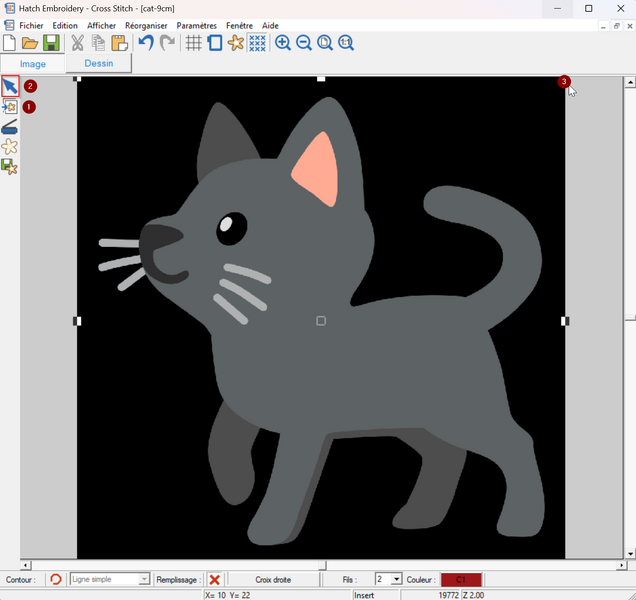 Cross Stitch GEM de Hatch 3 en mode "image"
 -
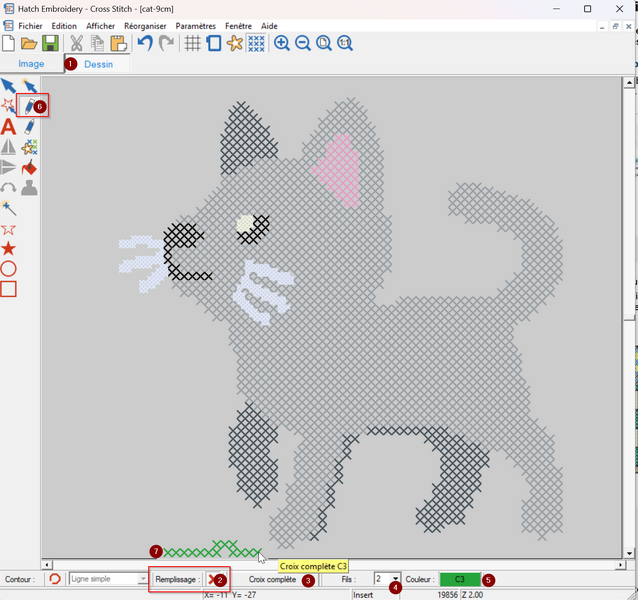 Cross Stitch GEM de Hatch 3 en mode "dessin"


Fonctionnalités
Le logiciel sert à créer des "croix" dans une structure définie par des carrées.
Les croix
Il existe dix formes différentes de points de croix, dont 3 partiels de la croix standard (dite "complète") :
| Points | Crosses | |
|---|---|---|
| 1 | Croix complète | Full cross |
| 1b | 3/4 de croix | 3/4 cross |
| 1c | 1/2 croix | 1/2 cross |
| 1d | 1/4 de croix (une seule ligne) | 1/4 cross |
| 2 | Mini-croix (4 dans une croix complète) | Mini cross |
| 3 | Croix droite | Upright cross |
| 4 | Croix double | Double cross |
| 5 | Croix verticale allongée | Elongated vertical cross |
| 6 | Croix horizontale allongée | Elongated horizontal cross |
| 7 | Point français | French knot |

Voici un inventaire brodé des sept formes de croix pour des carrés de 2, 4 et 6mm et avec des densités de 2,4, et 6 lignes.

Édition de croix
- Dessiner avec un crayon (fonctionnant comme un éditeur de pixels). Un crayon d’effacement est également disponible.
- Dessiner une forme fermée ou une forme ouverte au moyen de clics successifs.
- Convertir toutes les plages d’une image matricielle (par ex. PNG) en remplissage ou en contour de croix.
- Convertir toutes les plages d’une même couleur d’une image matricielle en remplissage ou contour (baguette magique).
- Remplir des vides avec un saut.
- Sélectionner des zones avec différents outils.
- Transformer une sélection en tampon afin de dupliquer facilement un élément du dessin.
- Créer un lettrage (une seule police disponible). Il est toutefois possible d’importer une image contenant un lettrage à la place.
Notice importante:
- Il définir le compte de fil du tissu (donc la largeur des carrées) avant l'importation du fichier et avant d'utiliser des outils de remplissage
- La taille finale du motif peut être déterminé avec l'outil de mesure (M). D'autres informations peuvent induire en erreur. Donc avant de passer des heures à peaufiner un design, mesurez.
Paramétrage
- Définir la largeur des croix (
Paramètres -> Compte de fils du tissu ...). On indique le nombre de fils de tissu (Angl "fabric count") pour une distance mesurée en millimètres. En divisant on obtient la taille d'une croix. Par défaut : 20 mm = 10 points. On utilise plutôt 12mm = 4 points, donc des carrés de 3mm ou encore 4mm=1, des carrés de 4mm. 10mm=1 point donnerait des carrés de 1cm. Lorsqu’on modifie cette densité, les dimensions du motif changent automatiquement, ce qui exige un peu de planification Plus est grand le ratio mm/points plus grand sera le dessin et inversement. Le défaut est 2mm, ce qui est petit à notre avis - Spécifier la répétition des fils (2, 4 ou 6). Attention: Le changement n'est pas global et n'affecte que les croix choisis et/ou les croix dessinés à la suite. Donc pour changer il faut tout sélectionner, puis changer la répétition. On a une indication visuelle.
Les maths des croix
Afin de planifier des dessins et des densités, il faut comprendre que cette extension est basés sur une logique de carrés mais que les points se font souvent dans la diagonale. Voici un tableau de conversion selon la formule: côté = diagonale / sqrt(2) ou diagonale = côté * sqrt(2)
| a | d | d/2 |
|---|---|---|
| 2 | 2.8284 | 1.4142 |
| 2.5 | 3.5355 | 1.7678 |
| 3 | 4.2426 | 2.1213 |
| 4 | 5.6569 | 2.8284 |
| 1.4142 | 2 | 1 |
| 1.7678 | 2.5 | 1.25 |
| 2.1213 | 3 | 1.5 |
| 2.8284 | 4 | 2 |
| 3.5355 | 5 | 2.5 |
| a | d | d/2 |
|---|---|---|
| 1.4142 | 2 | 1 |
| 1.7678 | 2.5 | 1.25 |
| 2 | 2.8284 | 1.4142 |
| 2.1213 | 3 | 1.5 |
| 2.5 | 3.5355 | 1.7678 |
| 2.8284 | 4 | 2 |
| 3 | 4.2426 | 2.1213 |
| 3.5355 | 5 | 2.5 |
| 4 | 5.6569 | 2.8284 |
Affichage / Visualisation
- En mode dessin, basculer entre l’affichage des croix et l’affichage pixelisé de l’image utilisée pour générer les croix.
- N’afficher que certaines couleurs (Menu Afficher -> Par couleurs).
- Afficher une grille (cliquer sur l’icône « grillage »).
- Afficher le cadre d’encombrement ; il est conseillé de ne l’utiliser qu’au début pour calibrer la taille d’une image importée.
- Afficher ou masquer l’image d’arrière-plan (cliquer sur l’icône « image »).
- Le zoom permet de cibler certaines zones.
Limitations
- Le zoom ne fonctionne pas correctement : le bouton « + » ne réagit pas. Il faut cliquer sur 1:1 pour revenir à un affichage utilisable.
- Le choix des cadres est étrange. Au lieu de pouvoir simplement définir une zone de dessin, on doit charger un dessin de cadre inutile qui occupe de l’espace.
- Les dimensions exactes du dessin ne sont pas visibles directement. Il existe toutefois un outil de mesure (
M) qui indique le nombre de croix ainsi que la taille en millimètres. - Le logiciel ne se souvient pas de tout les réglages. Il faut recommencer à chaque fois, sauf pour la densité (compte de fils du tissu).
- Certains popups (comme par exemple celui qui est utilisé pour choisir un fichier) sont trop petits et pas ajustables.
- L'édition avec fragments ne marche que pour le point de base (une croix en diagonale)
Importation dans Hatch
On importe le fichier *.EMX comme fichier machine dans Hatch, ce qui permet d’ajuster les dimensions de manière réfléchie et d’éditer directement au niveau des points.

Bien sûr, on reste libre de combiner ce type d’objet avec des objets de broderie Hatch. C.f. les exemples ci-dessous.
Exemples test
Voici plusieurs exemples simples de motifs combinant différentes techniques. Il s’agit des premiers essais réalisés pour explorer le logiciel ainsi que la couture en points de croix.
Lettrage avec une icône « Minecraft »
Le clipart provient de deux sources :
- Le lettrage a été réalisé dans Inkscape avec la police « uni 05_53 », téléchargée depuis DaFont. C’est une police déjà pixélisée, donc facile à convertir en croix.
- L’icône « Minecraft » a été générée par ChatGPT, qui a eu beaucoup de difficulté à produire une image propre. Le nombre de couleurs (9 après plusieurs itérations) a été réduit à 4 avec GIMP.
Conversion :
- Le lettrage et l’icône ont été convertis automatiquement, puis légèrement retouchés. Quelques croix ont été ajoutées au lettrage pour le rendre plus régulier.
Emoji de chat noir provenant de la police Noto
Le clipart est distribué sous une licence libre ; nous avons utilisé la version incluse dans notre collection d’emojis.
Conversion et dessin :
- La conversion a été réalisée plage par plage, en ajustant la couleur active dans la palette de Cross Stitch GEM. La palette peut être redéfinie via des nuanciers, même si certains ne fonctionnent pas correctement (notamment Gunold Poly40).
- Les moustaches ont été dessinées avec des mini-croix. Cela a nécessité de reboucher les espaces sous-jacents avec des 1/4 de croix.
- Certains contours ont été retouchés, par exemple la bouche ou les oreilles, en ajoutant ou retirant quelques croix.
Dans Hatch :
- Ajout d’une bordure.
- Lettrage avec une police numérisée de Hatch.
-
 Ecusson pour une entreprise/association avec une icône inspirée par Minecraft
 -
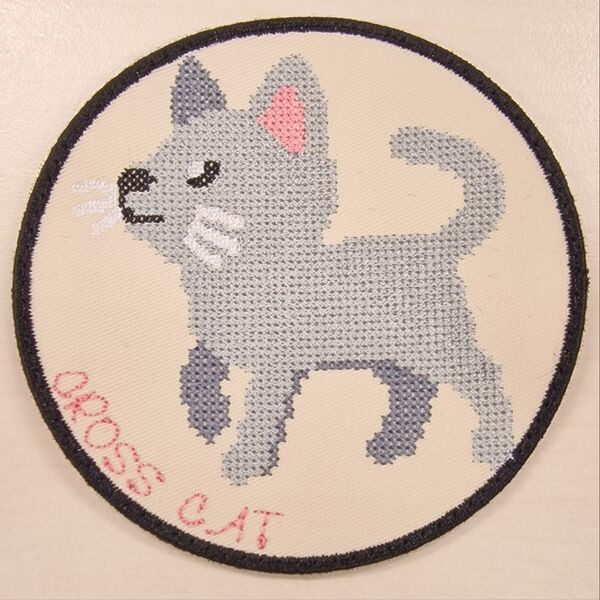 Ecusson avec un emoji de chat


Thème noël
Le graphisme a été généré avec l’IA d’Illustrator 2025, qui a produit un dessin peu satisfaisant et ne respectant pas les spécifications (6 couleurs demandées, carrés précis). Malgré tout, l’image a été conservée et ramenée à 9 couleurs avant importation.
Conversions et dessin:
- L’image importée a été réduite à environ 140 × 95 cm, laissant l’espace nécessaire pour une bordure dans un cadre 18 × 13 cm.
- Conversion plage de couleur par plage de couleur. Les mêmes verts et bruns ont été réutilisés.
- Une grande partie du dessin a dû être reprise manuellement. Le stylo et la gomme ont été indispensables pour obtenir un rendu acceptable.
- La bordure a été réalisée avec l’outil tampon : dessin des 8 carrés formant le cadre, mise en tampon, puis placement de 4–5 motifs supplémentaires.
-
 Image de départ
 -
 Éditeur de carrés, plus facile à utiliser que la vue croix
 -
 Simulation
 -
 Broderie en cours
 -
 Résultat


.jpg)
.jpg)
Homme d'épée
Ce quatrième test vise à créer un motif susceptible de plaire, utilisant des points plus longs, répétés, et un fil naturel.
Graphismes et conversion:
- Graphisme provenant du Noun Project : knight-3155839, licence incluse.
- Image importée puis réduite à la taille souhaitée.
- Densité: 12 cm = 4.
- Répétition: 6.
Exécution:
- Légère augmentation de la taille dans Hatch (90 à 98 mm), sans modification du motif.
- Brodé sur une Brother Skitch PP1 avec cadre 10 cm.
- Fil Cotty 30 (pur coton).
- Aiguille 80 TopStitch.
-
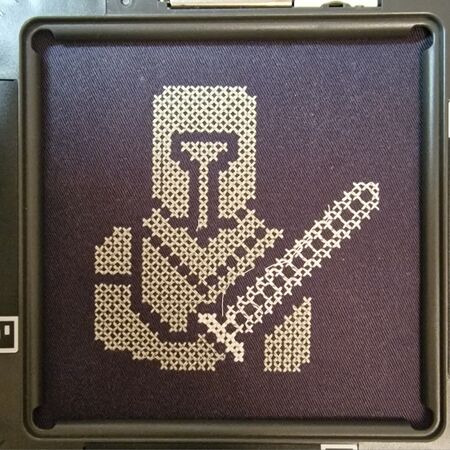 Résultat dans le cadre
 -
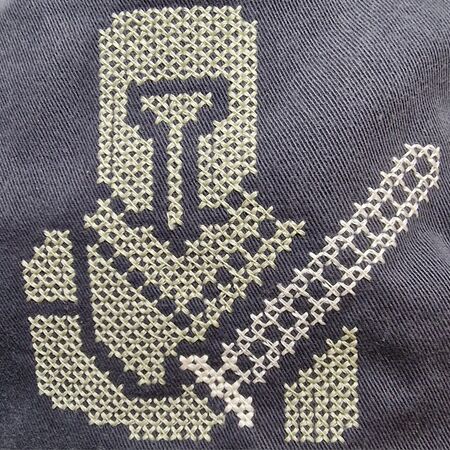 Résultat en position naturelle
 -
 Fil coton 30 et aiguille 80 Topstitch
 -
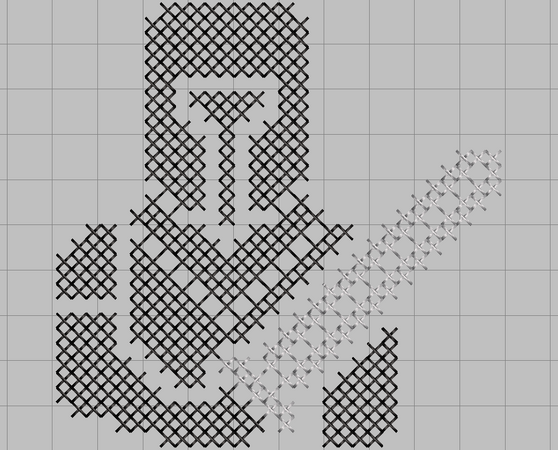 Simulation
.jpg)
.jpg)
.jpg)

Le Cotty 30 semble idéal pour réaliser des points de croix larges. Le motif a été brodé sans incident, et les 6 fils entre les points donnent un aspect rustique très marqué.
Une épée en point français dense
Dans le même thème, un autre dessin du Noun Project a été utilisé : classes-swordsman-2360020, mais avec un type de point différent.
Le fichier a été converti et légèrement modifié avec les paramètres suivants: - point = Point français (étoile carrée à 8 pointes) - répétition de fils = 6 - densité (compte du tissu) : 12 mm = 4 points de broderie
Chaque étoile contient 8 lignes, chacune répétée 3 fois (pour atteindre 6 fils), donnant un rendu très compact.
Le fichier a été importé dans Hatch et exporté en PES tel quel. Il contient plus de 9000 points et a été brodé sans incident sur la Skitch.
-
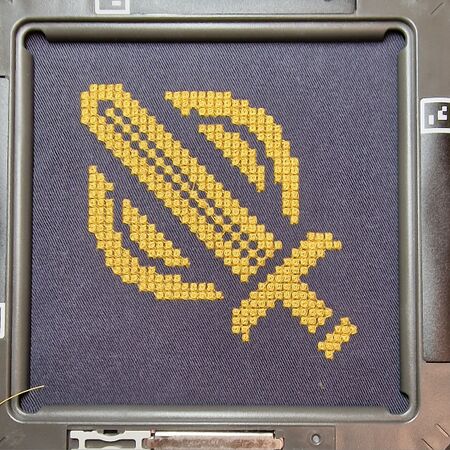 Résultat dans le cadre
 -
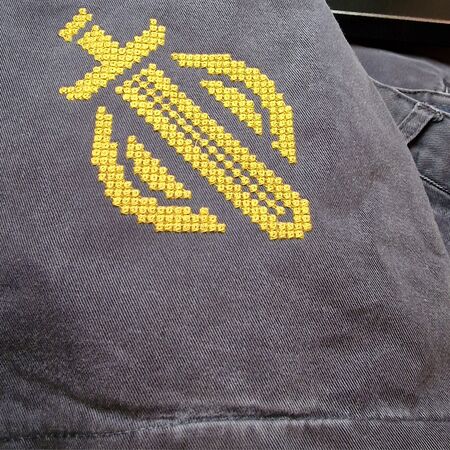 Vue éloignée
 -
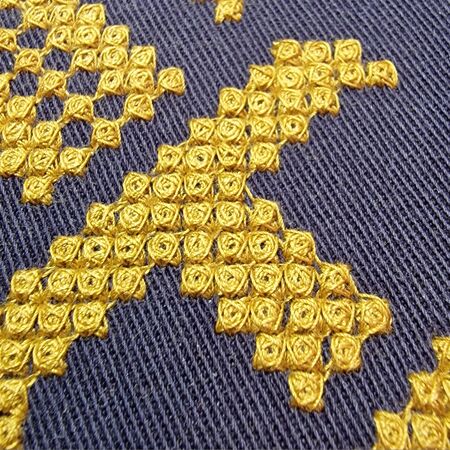 Zoom
Zoom -
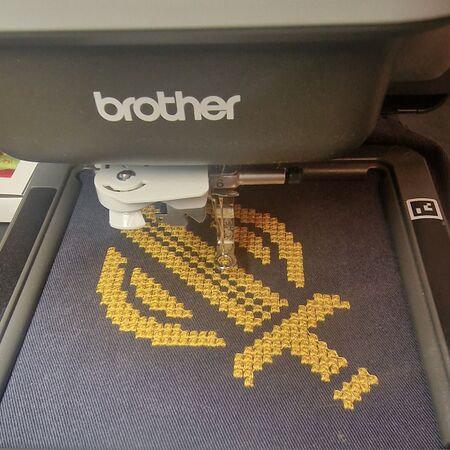 Broderie sans incident
 -
 Verso correct
 -
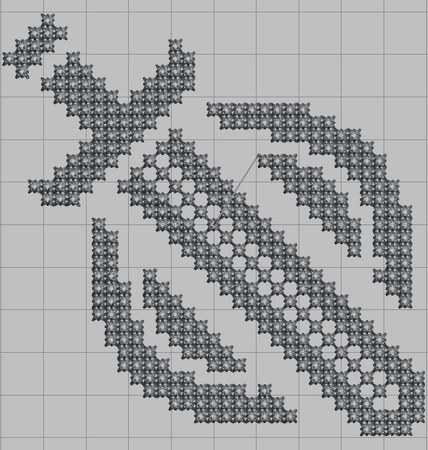 Simulation
.jpg)
.jpg)
.jpg)
.jpg)
.jpg)

Araignée en croix double
Cette araignée, basée sur le fichier noun-spider-4235682.png du Noun Project, est construite ainsi:
- Croix double : une diagonale + une verticale/horizontale.
- Densité: carrés de 4 mm (4 mm = 1 point)
- 4 lignes entre les points, sauf quelques carrés centraux testés avec 6 lignes
Le résultat est satisfaisant, malgré un léger décalage provoqué par un accrochage du tissu.
-
 Brodé sur un jean noir un peu en hauteur, d’où l’accrochage probable.
 -
 Zoom sur la tête (yeux en or). Un lien est mal fait.
 -
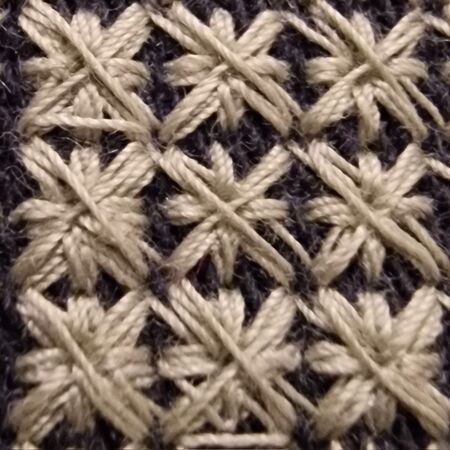 Zoom. À gauche et en bas : carrés à 6 lignes. En haut à droite : carrés à 4 lignes.
 -
 Simulation
.jpg)
.jpg)
.jpg)

Dragon en croix élongés
Ce motif représente un dragon basé sur noun-dragon-6202826.png du Noun Project:
- Croix allongées verticalement ; deux croix forment un carré
- Densité = 4 mm
- 4 lignes entre les points
Ce type de dessin est plus délicat à réaliser avec des croix larges. Il vaudrait mieux utiliser des croix de 2 mm.
-
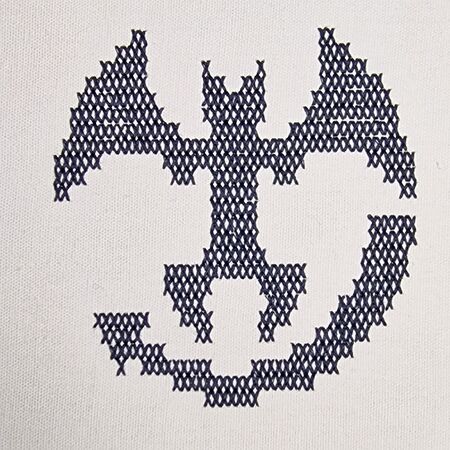 Brodé sur coton blanc
 -
 Toujours brodé avec la skitch
 -
 Zoom sur la tête
 -
 Simulation
.jpg)
.jpg)
.jpg)

Le résultat est techniquement correct, même si une ligne légèrement décalée reste visible en photo.
Cube isométrique
Voici une méthode pour produire des cubes isométriques inspirés par "minecraft".
Note de droits et d’attribution: Ce motif (cube brodé) est un fan art non commercial inspiré de Minecraft. Le texte « A Grass Block is a natural block that can be found on the surface of the Overworld » est repris de la page https://minecraft.wiki/w/Grass_Block. Le visuel de référence est largement diffusé en ligne ; la source d’origine exacte n’a pas pu être identifiée, le bloc officiel contient 16x16 carrés et non pas 8x8. Minecraft est une marque de Mojang Studios / Microsoft. Ce contenu n’est ni officiel ni approuvé par eux.
Dans l'extension
Le carré d’origine est composé de 8 × 8 carrés. Si les couleurs ne sont pas propres (dégradés, bavures), il est recommandé de les réduire au préalable avec un outil comme Gimp (menu Image → Mode).
Pour remplir automatiquement l’image avec des points de croix réguliers dans Cross-Stitch GEM, procéder comme suit.
Avant toute chose, définir les paramètres de base :
- compte du tissu, par exemple 3 mm = 1 point
- densité, par exemple 4 fils
- type de point, par exemple point de croix double
Importer ensuite l’image.
Définir le nombre de points de croix par carré de l’image, par exemple 2 × 2 points. Si 1 point = 3 mm, alors la largeur d’un carré est de 6 mm.
Les dimensions finales sont alors :
- 8 carrés × 6 mm = 48 mm
- 2 points × 8 carrés = 16 points
Après l’importation :
- clic droit sur l’image
- entrer 16 points pour la largeur et 16 points pour la hauteur
Vérifier la taille réelle :
- soit avec Affichage → Outil de mesure
- soit en calibrant l’écran (Paramètres → Configuration de l’affichage) puis en utilisant une règle physique
L’image peut alors être numérisée automatiquement.
Les couleurs générées automatiquement peuvent être incorrectes. Il est conseillé de les corriger immédiatement, soit avec les outils de correction de couleur, soit — méthode robuste — avec l’outil baguette magique, couleur par couleur.

Formule compacte de reproduction (cube isométrique à partir de 3 carrés identiques)
Dans Hatch :
- Insérer les fichiers EMX (ne pas les ouvrir)
- chaque fichier est importé comme un groupe manipulable globalement
On part de trois carrés strictement identiques.
Soit trois carrés importés (fichiers machine non éditables) strictement identiques, de côté L.
Face du dessus (top)
- Rotation : +45°
- Redimensionnement vertical (Y) : k = cos(30°) ≈ 0,577 (57,7 %)
Face droite (right) Partir d’une copie non modifiée du carré d’origine :
- Redimensionnement horizontal (X) : s_x = 1/√2 ≈ 0,7071 (70,71 %)
- Redimensionnement vertical (Y) : s_y = √2·k ≈ 0,8165 (81,65 %)
- Inclinaison (skew) verticale (en dernier) : +30°
Face gauche (left) Identique à la face droite, sauf :
- Inclinaison (skew) verticale (en dernier) : −30°
Ordre des opérations (faces gauche/droite)
- Redimensionnement horizontal (X)
- Redimensionnement vertical (Y)
- Inclinaison (skew) verticale (toujours en dernier)
Voici le résultat

Premières impressions
L’outil est plutôt facile à prendre en main, mais certaines commandes sont trop lentes et l’iconographie mériterait une refonte.
Pour la conception, il est indispensable d’optimiser les zones de couleur afin de créer de vraies plages connectées. On ne peut pas dissimuler les fils de liaison sous un point. Peut-être qu’un point triple résout partiellement ce problème. Dans la scène de Noël, la bordure verte ne comporte aucun saut, tandis que les zones blanches en présentent plusieurs.
L’ordre des carrés semble correct, soit grâce à l’extension, soit au mécanisme d’importation dans Hatch (difficile à déterminer). Wilcom pourrait mieux faire : les colonnes longues ont tendance à se déplacer légèrement. Il faudrait privilégier une broderie connectant les carrés dans plusieurs directions. L’exemple de l’araignée illustre bien ce besoin. Il n’existe pas de solution simple à la main, mais une stratégie possible serait de diviser un motif en plusieurs blocs de couleur, de les importer dans Hatch, de rétablir une seule couleur, puis d’optimiser via branchement ou manuellement.