Impression 3D de modèles numériques de terrain

Notes de cours produites initialement pour un atelier au FacLAB UniGE en décembre 2021, révisées en mai 2023 et en décembre 2025.
Introduction
Dans cet article, on décrit comment obtenir des modèles numériques de terrain et comment les convertir au format STL pour une Impression 3D. Vous allez apprendre :
- comment créer un modèle STL imprimable à partir d’un carré sélectionné dans une carte auprès d’un service en ligne ;
- comment sélectionner et télécharger un modèle numérique de terrain (DEM) sous la forme d’un carré correspondant à une zone géographique (par exemple votre montagne préférée) ;
- comment transformer un fichier DEM en fichier STL avec le logiciel QGIS.
Préparation pour le cours présentiel
- Il faut venir avec un laptop et une connexion Internet.
- Pour profiter pleinement, nous conseillons d’installer QGIS, la meilleure plateforme GIS (Geographic Information System) open source. Il faut impérativement installer une ancienne version 3.28.4-3 FIRENZE . On peut la trouver dans les archives
- Si vous désirez imprimer au FacLAB, il faut (1) installer PrusaSlicer et (2) suivre la formation imprimante 3D.
Les modèles DEM et DSM

Un modèle numérique de terrain (MNT), en anglais Digital Elevation Model (DEM), est selon Wikipédia une représentation en 2,5D de la surface d’un terrain ou d’une planète, créée à partir de données d’altitude. Dans la suite de l’article, on utilisera l’acronyme DEM, plus courant.
Le DEM (fr. MNT) ne prend pas en compte les objets présents à la surface du terrain, tels que les arbres ou les bâtiments. Un modèle numérique d’élévation (MNE) (angl. Digital Surface Model, DSM) inclut les éléments situés au-dessus du sol. Les bases de données DEM (MNT) et DSM (MNE) sont donc différentes.
Les formats DEM et DSM
Il existe plusieurs formats DEM, plus ou moins précis, construits selon des méthodes diverses (voir l’article Wikipédia). En règle générale, il s’agit d’une matrice de carrés. Deux formats simples et populaires sont ESRI ASCII Grid et GeoTIFF. Tous deux encodent un terrain sous forme d’une matrice de valeurs d’altitude. Nous utiliserons surtout le format GeoTIFF, qui représente un terrain en niveaux de gris (noir = 0).
| Nom | extension | Contenu | informations |
| ESRI ASCII GRID | asc | Format matriciel propriétaire | "heightmap" + coordonnées etc. |
| geoTIFF (Geographic Tagged Image File Format) | tif or tiff | Annotations au format 2D TIFF (GeoTIFF, Wikipedia) | "heightmap" + coordonnées etc. |
Les données DSM/MNE sont souvent au format LAS, un nuage de points issu du LIDAR. Nous n’avons pas trouvé de solutions simples et gratuites pour convertir ce format. Pour la Suisse, cependant, ces données existent aussi en GeoTIFF.
Les images ci-dessous illustrent la différence entre un modèle DEM et un modèle DSM.
-
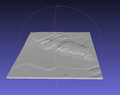 Modèle DEM de la vieille ville de Genève (sans surélévations)
 -
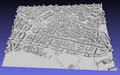 Modèle DSM de la vieille ville de Genève, incluant arbres et bâtiments


Logiciels
Il existe trois types de méthodes pour produire un fichier destiné à l’impression 3D :
- utiliser un service en ligne ;
- utiliser un logiciel de géomatique avec un plugin ;
- utiliser un logiciel de géomatique pour produire un voile de terrain qu’il faut ensuite traiter dans un logiciel de conception 3D.
Voici un tableau qui résume la situation (réalisé avec l’aide de ChatGPT, déc. 2025).
| Outil | Type | Statut / Maintien | Qualité de sortie | Sortie STL imprimable directement | Remarques |
|---|---|---|---|---|---|
| DEMto3D (QGIS ≤ 3.16) | Plugin QGIS | Fonctionnel, non maintenu mais stable sur QGIS 3.16 | ★★★★★ | Oui | Meilleure solution locale pour obtenir des STL fermés, avec fond et parois. |
| TouchTerrain | Service en ligne | Très fiable, actif | ★★★★☆ | Oui | Excellente alternative moderne, très configurable, export propre. |
| Terrain2STL | Service en ligne | Actif mais limité | ★☆☆☆☆ | Oui | Adapté aux tests rapides, mais peu précis et peu flexible. |
| Export 3D de QGIS (OBJ/glTF) | Fonction QGIS | Très stable, maintenu | ★★★★★ | Non | Produit une surface ouverte : nécessite un outil externe pour ajouter fond et parois. |
| STL Generator (plugin QGIS) | Plugin QGIS | Actif mais basique | ★★☆☆☆ | Non | Export correct mais limité ; loin d’égaler DEMto3D en qualité ou fonctionnalités. |
| BlenderGIS | Extension Blender | Actif et puissant | ★★★★★ | Non (post-traitement requis) | Import et traitement très flexibles, mais nécessite Blender et une étape de modélisation. |
Obtenir un modèle DEM
La plupart des données DEM disponibles pour la planète entière proviennent de la mission SRTM (Shuttle Radar Topography Mission) de la NASA, menée en 2000. Il a fallu 11 jours pour cartographier la quasi-totalité du globe (à l’exception des mers et des régions polaires). La résolution des données SRTM est la suivante :
- 30 secondes d'arc (DTED niveau 0) – espacement d’environ 900 m ;
- 3 secondes d'arc (DTED niveau 1) – espacement d’environ 90 m ;
- 1 seconde d'arc (DTED niveau 2) – espacement d’environ 30 m.
Une résolution horizontale de 30 m suffit pour imprimer une montagne ou un massif étendu. En revanche, elle est insuffisante pour imprimer un petit terrain relativement plat. Une résolution de 90 m suffit généralement pour imprimer une région entière comme un canton suisse.
Les services en ligne permettant de générer un modèle 3D imprimable accèdent directement à l’une de ces bases de données. Vous pouvez donc ignorer la recherche manuelle de données DEM si vous souhaitez simplement imprimer un terrain de grande taille (par exemple le Cervin et son voisinage immédiat).
Il existe de nombreux jeux de données DEM (primaires ou secondaires), tant pour la planète entière que pour différents pays ou régions. Plusieurs reposent sur les données SRTM. Une bonne liste des jeux de données SRTM disponibles figure sur le wiki OpenStreetMap : SRTM. Vous trouverez ci-dessous quelques dépôts utiles. La plupart nécessitent de suivre certaines procédures avant d’accéder aux données.
| Name | résolution (x/y axis) | Data Source | |
| CGIAR-CSI SRTM | 30m | SRTM | Permet de télécharger de grands carrés (5 ou 30 secondes). |
| EarthExplorer (de USGS EROS, US Geological Survey) | 30 to 90m | Various, e.g. SRTM | Accès à plusieurs bases DEM et DSM ; export possible. Création de compte obligatoire puis sélection d’une zone sur une carte interactive. |
| ViewFinderPanoramas (VFP) | 30 m | SRTM and ASTER GDEM | Ancien site à éviter, car il contient des données pré-SRTM. |
| EU-DEM | 25 m | STRM/Astra | Données SRTM/Astra nettoyées pour l’Europe. Permet d’obtenir un carré (relativement large) via une carte interactive. |
| EOWeb Poral (DE) | Catalogue de services allemands (à explorer). | ||
| Modèles d'altitude (CH) | 0.5m - 200m | Swisstopo | Ensemble de services Swisstopo, dont SwissALTI3D. Des modèles 25 m adaptés aux massifs se trouvent dans le MNT25. |
| SwissALTI3D | 0.5m | Swisstopo (explications géodonnées) | Gratuits depuis 2021. Jeu extrêmement précis pour la Suisse. À éviter pour les massifs à grande échelle (fichiers énormes). Deux versions utiles : SwissALTI3D (DEM) et SwissSURFACE 3D Raster (DSM). Utilisables facilement dans QGIS avec DEMto3D. |
| Swissbuildings | ±30 cm à 50 cm en planimétrie et altimétrie | Swisstopo | Base de données de bâtiments, téléchargeable sous forme de tuiles 1:25000. |
Créer un modèle avec le service en ligne TouchTerrain
Le logiciel TouchTerrain [1], développé par Chris Harding et Franek Hasiuk (Iowa State University), est un service en ligne très facile à utiliser, également disponible comme programme hors ligne, permettant de créer des modèles STL imprimables. Il récupère les données DEM via Earth Engine et les transforme en STL. Il dispose d’un grand nombre de paramètres (simples et « expert »). Il permet également de générer plusieurs modèles 3D pouvant être assemblés pour former un modèle de plus grande taille.
Définir un rectangle à imprimer avec la version en ligne
- Service en ligne : TouchTerrain ou TouchTerrain.
Voici les 10 étapes importantes :
- Sélectionnez un service de carte DEM (source des données d’élévation). Nous conseillons AW3D30.
- Sélectionnez une zone sur la carte. Il est conseillé d’entrer le nom du lieu, par exemple « Matterhorn ». Si la recherche échoue, recherchez les coordonnées dans Google et saisissez-les dans la
Area Selection Box. - Réglez la transparence pour mieux visualiser la carte et le modèle.
- Ajustez la carte pour obtenir le cadrage souhaité.
- Cliquez sur
Re-center box on map. - Ajustez le rectangle, soit avec les contrôles, soit en entrant les coordonnées dans la « area selection box ».
- Spécifiez la largeur du modèle (et, si nécessaire, la largeur de la buse de votre imprimante : 0,4 mm pour la Prusa Mini). Définissez aussi le nombre de tuiles (par défaut 1×1).
- Définissez l’épaisseur de la base du modèle (calculée depuis le point le plus bas, et non le niveau de la mer).
- Définissez l’exagération verticale.
- Cliquez sur
Exporter Selected Area and Download File.


La version en ligne a fait l’objet d’une mise à jour majeure au printemps 2021 : nouvelle interface graphique, fonction de recherche « fly-to », bulles d’aide (les « ? »), importation de fichiers XML/KMZ (par exemple un polygone dessiné dans Google Maps), mise à l’échelle « automatique » des z (définissez simplement la hauteur désirée, par exemple 20 mm, et le logiciel calcule une échelle adaptée). Pas encore tout testé. – Daniel K. Schneider (talk) 10:27, 11 Mai 2021 (CEST)
Création d'autres formes
Il est possible d’importer un polygone au format KML pour définir une zone à découper.
Voici une méthode. Il faut d’abord ouvrir Google Earth, localiser l’endroit à imprimer, puis créer un projet et dessiner la zone souhaitée.
(1) Ouvrir Google Earth (version web) : https://earth.google.com/
(2) Exemple : la commune de Gais en Appenzell.
(3) Créer un projet :
- Menu → Projects → New Project

Pour définir le polygone :
(1) New feature
- Draw line or shape
(2) Dessiner
- Cliquer plusieurs points
- Fermer la forme en cliquant sur le premier point
(3) Rééditer et ajuster le dessin
(4) Exporter au format KML
Ensuite, dans TouchTerrain, importer le fichier KML :
- ouvrir la « Area Selection Box » ;
- sélectionner le fichier… et c’est tout.

Pour aller plus loin
Plus d'informations et manuel officiel :
- TouchTerrain, modèles de terrain imprimés en 3D, par Chris Harding & Franciszek « Franek » Hasiuk, 12 mars 2021.
Il est possible d’installer une version locale, qui offre des fonctionnalités supplémentaires. Depuis mai 2021, une image Docker permet d’exécuter les carnets Jupyter autonomes de TouchTerrain via un conteneur. Elle nécessite une configuration minimale et un ordinateur relativement puissant, mais installe automatiquement toutes les dépendances. Si vous n’avez jamais testé la version autonome (desktop), l’auteur recommande d’utiliser cette version Dockerisée et le notebook Jupyter d’introduction.
- Version Docker (non testée)
Utilisation du service Terrain2STL en ligne
'Terrain2STL était par le passé le moyen le plus simple et le plus rapide pour se lancer dans cette activité, et constitue une alternative à TouchTerrain. Terrain2STL est un service en ligne qui permet de sélectionner un carré sur Google Maps ; à partir de ces coordonnées, il extrait une région à partir des données NASA/CGIAR-CSI et produit un fichier STL. Citation : «Terrain2STL est un service gratuit, mais si vous voulez aider à soutenir le site, les dons sont les bienvenus. Terrain2STL crée des fichiers STL en utilisant le jeu de données SRTM3 de 2000, qui a une résolution d'environ 90 mètres sur l'équateur.» (Terrain2STL home page, fév. 2017)
Procédure :
- chercher l’endroit souhaité sur Google Maps ;
- ajuster globalement la vue sur la zone ;
- régler
Model Details; - la taille de la boîte de sélection se règle via « Box Width » et « Box Height » ; il est conseillé d’agrandir la fenêtre du navigateur au maximum, car les sliders sont sensibles ;
- « Box Scaling Factor » permet d’obtenir une boîte de sélection plus large ;
- vous pouvez effectuer une rotation du modèle ;
- il est recommandé d’appliquer un vertical scaling (par exemple ×2 pour un massif étendu) ;
- dans « Water and Base Settings », vous pouvez modifier l’épaisseur de la base.

Voici un modèle de La Palma (taille du STL inconnue).

Créer un modèle avec QGIS et le plugin DEMto3D
Si vous désirez créer des modèles avec des données plus précises, par exemple les jeux mis à disposition gratuitement par la Confédération suisse, il faut transformer les données soi-même avec un logiciel spécialisé. Nous conseillons d’utiliser QGIS, la meilleure plateforme open source de GIS (Geographic Information Systems). Elle fonctionne sous Win / Mac / Linux / BSD et dispose d’un plugin permettant de convertir un DEM en STL (appelé DEMto3D, précédemment « DEMtoSTL ») qui fonctionne bien.
- On conseille d’utiliser la version LTS (3.28 Firenze, mai 2023), car les versions plus récentes nécessitent une mise à jour du plugin (pas encore réalisée). Alternativement, il est possible d’utiliser le plugin STL Generator, qui propose moins de fonctionnalités.
- Il existe également une version standard Ubuntu 18 (avant-dernière LTS) qui suffit à nos besoins (apt get install qgis).
Installer le plugin
- Menu Plugins → Manage and Install Plugins
- En français : Menu Extensions → Installer/gérer les extensions
Ensuite :
- chercher
DEMto3D; - installer le plugin.
On peut également mettre à jour une extension au même endroit.
Derniers tests :
- marche avec QGIS 3.28 Firenze (2024) et 3.18 Hannover (mai 2023).
- ne marche pas avec 3.40 Bratislava (2025)
Créer et exporter un fichier STL
Dans QGIS :
- Utiliser le navigateur (
Browser) à gauche pour retrouver le dossier contenant votre fichier DEM. Double-clic pour l’ouvrir. - Dans le panneau Layers (fr. Couches), cochez le calque/fichier qui vous intéresse (et aucun autre).
- Menu Raster → DEMto3D → DEMto3D Printing (fr. *Impression 3D du MDE*).
- Choisir le calque à imprimer (si ce n’est pas déjà fait).
- Sélectionner la zone à imprimer. Dans l’exemple ci-dessous, on choisit le fichier entier, sinon il faut modifier les coordonnées. (Étape no 5 dans la figure ci-dessus : il faut absolument cliquer sur le premier bouton, sinon le tout plante.)
- Sélectionner la hauteur des couches pour le slicer. Nous conseillons 0,3 mm pour une structure large.
- Définir la largeur, la longueur ou l’échelle du modèle (maximum 180 mm pour la Prusa Mini).
- Définir l’exagération verticale. Suggestion : 1.5 pour les grandes montagnes, 2 pour les massifs, 3–4 pour les terrains relativement plats.
- Définir la hauteur minimale (height). Choisissez une valeur légèrement inférieure au point le plus bas, par exemple 360 au lieu de 361. Important: l’ajuster aussi selon l’épaisseur du socle (1 ou 2 mm).
- Exporter.
En anglais :

En français :

Fusionner des fichiers
Le plugin DEMto3D ne peut pas travailler avec plusieurs fichiers simultanément. Il faut donc d’abord les fusionner, ce qui est simple :
- Les fichiers doivent être dans le même dossier, ouvert dans QGIS.
- Menu → Raster → Miscellaneus → Merge (fr. : Menu → Raster → Divers → Fusion).
- Choisir les
input layers(fr. « couches en entrée ») tout en haut du panneau Merge (fr. « Fusion »). - Run.
La capture d’écran ci-dessous montre la procédure dans la version anglaise :

Extraire des carrés
DEMto3D permet également d’extraire une zone rectangulaire, mais cela devient peu pratique si l’image d’origine est très grande (par exemple le MNT25 suisse). Il faut déposer le fichier ZIP dans un de vos dossiers. Pas besoin de dézipper : cliquez sur le fichier « .asc.ovr ».
En 2021, l’extraction d’un carré ne fonctionnait pas avec ces données, alors que cela marche avec un fichier TIFF. À déboguer… Une solution consiste à extraire un polygone.
Menu Raster → Extraction → Clip by Extent

Attention : il faut respecter l’ordre des coordonnées (xmin, xmax, ymin, ymax). Dans une version « < Firenze », la sélection par rectangle était parfois confuse et ne fonctionnait pas correctement.
Exemple correct :
- xmin = 2675.629379360457 (longitude E, gauche, vers l’ouest)
- xmax = 3433.0198931696664 (longitude E, droite, vers l’est)
- ymin = -3969.7718103650673 (latitude N, bas, plus proche de l’équateur)
- ymax = -3384.6976568404925 (latitude N, haut, plus proche du pôle Nord)
Faux : 2675.629379360457,3433.0198931696664,-3969.7718103650673,-3384.6976568404925 [EPSG:4326]
EPSG:4326 est une norme de codage de coordonnées. Une erreur d’encodage peut empêcher la découpe.
Attention : il existe de nombreux systèmes de coordonnées.
Le Cervin, par exemple, est situé à : 45° 58' 49.9332'' N 7° 38' 29.8248'' E = 45.9766° N, 7.6585° E = 45.980537, 7.641618 = UTM 32T 395802.05538874 5091871.0599212
Gérer les valeurs manquants ou fausses
- Pour réparer des données : clic droit sur le fichier dans le panneau « Layers ».
- Sélectionner « Properties ».
- Les no data values sont normalement codés comme -32767 (donc les laisser).
- Si votre modèle ne touche pas la mer : ajouter « 0 » comme valeur manquante si DEMto3D indique 0 comme valeur minimale.

Créer un modèle avec QGIS et le plugin STL Generator
STL Generator est un plugin qui fonctionne avec les dernières versions de QGIS (par exemple QGIS 3.40 « Bratislava »).
Installation
- Dans la barre de navigation supérieure, allez dans Plugins → Manage and Install Plugins…
- Dans la fenêtre nouvellement ouverte, tapez « STL Generator » dans la barre de recherche en haut.
- Cliquez sur le nom « STL Generator » dans la liste située sur le côté gauche.
- Cliquez sur le bouton « Install Plugin » en bas de la fenêtre.
- Une fois l’installation terminée, vous pouvez fermer la fenêtre popup.
Utilisation
- Dans la barre de navigation supérieure, allez dans « Raster » → « STLGenerator » → « Generate an STL File », ce qui ouvrira une nouvelle fenêtre popup.
- Sélectionnez le fichier que vous souhaitez convertir en STL.
- Ensuite, allez dans la section « Model Settings » et indiquez la Model Height et la Base Thickness en millimètres.
- Model Height correspond à la distance entre le point le plus haut et le point le plus bas du DEM. L’augmenter exagère les reliefs du modèle.
- Base Thickness correspond à la distance entre le point le plus bas du DEM et le dessous du modèle. L’augmenter épaissit le modèle sans modifier le relief sur sa surface supérieure.
- Dans la section « Printer Settings », remplissez tous les paramètres avec les réglages correspondant à votre imprimante 3D et à votre slicer.
- Pour « File Location », indiquez le répertoire dans lequel vous souhaitez enregistrer le fichier, soit en le saisissant directement, soit en utilisant le bouton des trois points pour ouvrir l’explorateur de fichiers.
- Cliquez enfin sur « Export to STL » et choisissez l’emplacement d’enregistrement de votre fichier STL.
Voir aussi les explications de l’auteur.
Transformation de données LIDAR
Les données LIDAR, par exemple ceux de swissSURFACE3D sont définies comme des nuages de points, au format LAS. Donc pas de maillage. Avant de chercher à transformer ces formats, cherchez une alternative en GeoTIFF, en Suisse: swissSURFACE3D Raster.
(1) Une première stratégie consiste à transformer un fichier *.LAS ou *.LAZ en DEM et cela semble être assez compliqué
- Lire LASTools QGis plugin
- Ensuite lire la partie compliquée: DEM from LiDAR Data
(2) Une autre consiste à transformer un fichier LAS en maillage
- lire ceci par exemple.
(3) Il existe un programme commercial qui fait cela: Equator Studios
(4) La meilleure solution consiste à trouver un autre format,
- par exemple swissSURFACE3D Raster (en GeoTIFF)
Le plugin LASTools
(à développer).
Le plugin LAStools fait appel à LAStools qui contient un outil de transformation. Cet outils est gratuit pour un usage non-commercial, mais avec des restrictions il nous semble
1) Installer LASTOOls dans un dossier sans caractères spéciaux, espaces etc depuis https://rapidlasso.de/customer-support/
Par exemple: c:\soft\LAStools
2) Installer le plugin LAStools dans QGIS (Menu Plugins, chercher lastools)
3) Ouvrir Processing -> Toolbox -> Options -> dans le menu et définir le dossier.
4) Ensuite suivre les étapes décrites ici
Utiliser des données GML avec QGIS
Swisstopo distribue des modèles de buildings sous forme GML, SwissBuildings3D Beta... à explorer.
(à tester, j'ai obtenu ces pas par ChatGPT)
Conversion GML → STL avec QGIS 3.28 LTS (méthode la plus simple)
Cette procédure explique comment convertir les fichiers swissBUILDINGS3D 3.0 (format GML) en fichiers STL exploitables pour l'impression 3D, en utilisant uniquement QGIS 3.28 LTS et le plugin DEMto3D.
1. Charger le fichier GML dans QGIS
- Ouvrir QGIS 3.28 LTS.
- Menu Layer → Add Layer → Add Vector Layer.
- Sélectionner le fichier
.gmlde swissBUILDINGS3D. - Lorsque QGIS demande un système de coordonnées, choisir :
- EPSG:2056 – CH1903+ / LV95
Les bâtiments apparaissent comme des polygones 2D avec altitudes (Z).
2. Générer une vue 3D des bâtiments
- Menu View → New 3D Map View pour ouvrir une fenêtre 3D.
- Clic droit sur la couche GML → Properties.
- Ouvrir l’onglet 3D View et régler :
- Altitude clamping : Absolute
- Altitude binding : Centroid Z
- Extrusion : aucune (les hauteurs de toits sont déjà incluses dans les données SwissTopo)
- Valider avec OK.
La vue 3D affiche maintenant correctement les volumes des bâtiments.
3. Installer le plugin DEMto3D
- Menu Plugins → Manage and Install Plugins.
- Rechercher DEMto3D.
- Installer le plugin.
Ce plugin permet d’exporter n’importe quel modèle 3D rendu dans QGIS, pas seulement des MNT/DEM.
4. Exporter le modèle en STL
- Dans la 3D Map View, cliquer sur l’icône DEMto3D (ou via Raster → DEMto3D → Export 3D Model).
- Régler les paramètres principaux :
- Source : la couche GML des bâtiments
- Vertical scale : 1.0
- Output format : STL
- Cliquer sur Export.
QGIS génère alors un fichier STL contenant les bâtiments du carreau SwissTopo.
5. (Optionnel) Nettoyage et préparation dans Blender
Il est souvent utile de finaliser le modèle dans Blender avant impression 3D :
- Ouvrir Blender → File → Import → STL.
- Sélectionner tous les objets → Ctrl+J pour les fusionner.
- Ajouter un modificateur Solidify si nécessaire.
- Exporter en STL final : File → Export → STL.
Résumé
- Chargement GML dans QGIS → OK
- Passage en vue 3D → OK
- Export STL avec DEMto3D → OK
- Optionnel : nettoyage dans Blender
C’est aujourd’hui la méthode la plus simple, fiable et sans dépendances externes pour convertir swissBUILDINGS3D GML → STL.
Imprimer un modèle 3D
Traitement de fichiers STL avant le slicing
Réparation
Il est fortement conseillé de réparer le modèle STL avant de l’envoyer au slicer. Par défaut, Windows inclut un outil permettant cette opération. Certains slicers réparent automatiquement les fichiers, mais leurs algorithmes ne sont pas toujours très performants.
Ensuite, vous pouvez — ou devez — adapter les dimensions du modèle et/ou en couper certaines parties.
Changement de taille
Exemple avec PrusaSlicer : le modèle de La Palma mesure 366,92 × 520 mm. On réduit à 34 % (selon la formule x = largeur voulue / largeur * 100) via le panneau de réglages.

Pour modifier la taille, on peut généralement utiliser directement les fonctionnalités du slicer. Sinon, il faut passer par un outil comme Meshmixer ou un logiciel de conception.
Rogner un modèle
Si vous souhaitez couper une partie du modèle, utiliser votre slicer (la plupart des versions récentes le font). Sinon il faut utiliser un logiciel comme Meshmixer ou un logiciel de modélisation. Les programmeurs peuvent utiliser OpenSCAD ou Blockscad. Voici un exemple de code Blockscad.

Réglages de slicing
Il est impératif que la première couche adhère parfaitement.
- Sur une imprimante dépourvue de plateau ou de système d’autocalibrage fiable, on conseille d’imprimer la première couche un peu plus large et d’utiliser de la colle.
- Diminuez la vitesse d’impression de la première couche à 25 %, soit environ 15 mm/s.
Choses à essayer si l’impression ne se passe pas correctement. Voir aussi Slicer and printer settings for digital elevation models (explications en anglais rédigées il y a quelques années).
- Avec un remplissage faible, le plastique peut cesser de sortir de la buse après plusieurs heures d’impression. Augmentez la température de 5 °C dans ce cas.
- Utilisez un remplissage simple, par exemple une grille en lignes droites (triangles ou carrés).
- Si votre modèle comporte de grandes surfaces plates, diminuez l’intensité du ventilateur. L’imprimante risque moins de s’accrocher.
- Vous pouvez aussi diminuer la rétraction.
Réaliser un modèle avec une découpe laser
Fusion 360
Le logiciel Fusion 360 disponible gratuitement pour l'éducation permet de créer des plaques à découper.
Alternatives
Le logiciel open source et gratuit en ligne GridSpace permet de trancher un objet 3D, d'exporter en SVG arrangé sur une planche. La documentation explique que le les calculs se font dans le navigateur et il est possible d'installer sa propre version.
Références et liens
Liens
- Voir 3D printing of digital elevation models (EduTechWiki Anglais).
Références
- ↑ Harding, C., Hasiuk, F., & Wood, A. (2021). TouchTerrain—3D Printable Terrain Models. ISPRS International Journal of Geo-Information 2021, Vol. 10, Page 108, 10(3), 108. https://doi.org/10.3390/IJGI10030108